企业微信
开通后,AI 通过一个智能机器人使用企业微信:写文档、在线表格和智能表格,查邮件、排日程和会议、建待办,给你发消息。总体说明见企业微信 / 飞书 / 钉钉。
开通步骤
需要:一个企业微信账号(企业或个人组建的团队都可以注册),以及 Vibe Seller 的管理员账号。
- 打开 Vibe Seller设置›集成,在企业微信 / 飞书 / 钉钉里,企业微信那一行点开通。第一次会先下载企业微信的官方程序(约 5 MB),一般几秒钟。
-
页面上出现一个二维码。用企业微信 App 扫码(二维码 5 分钟内有效):
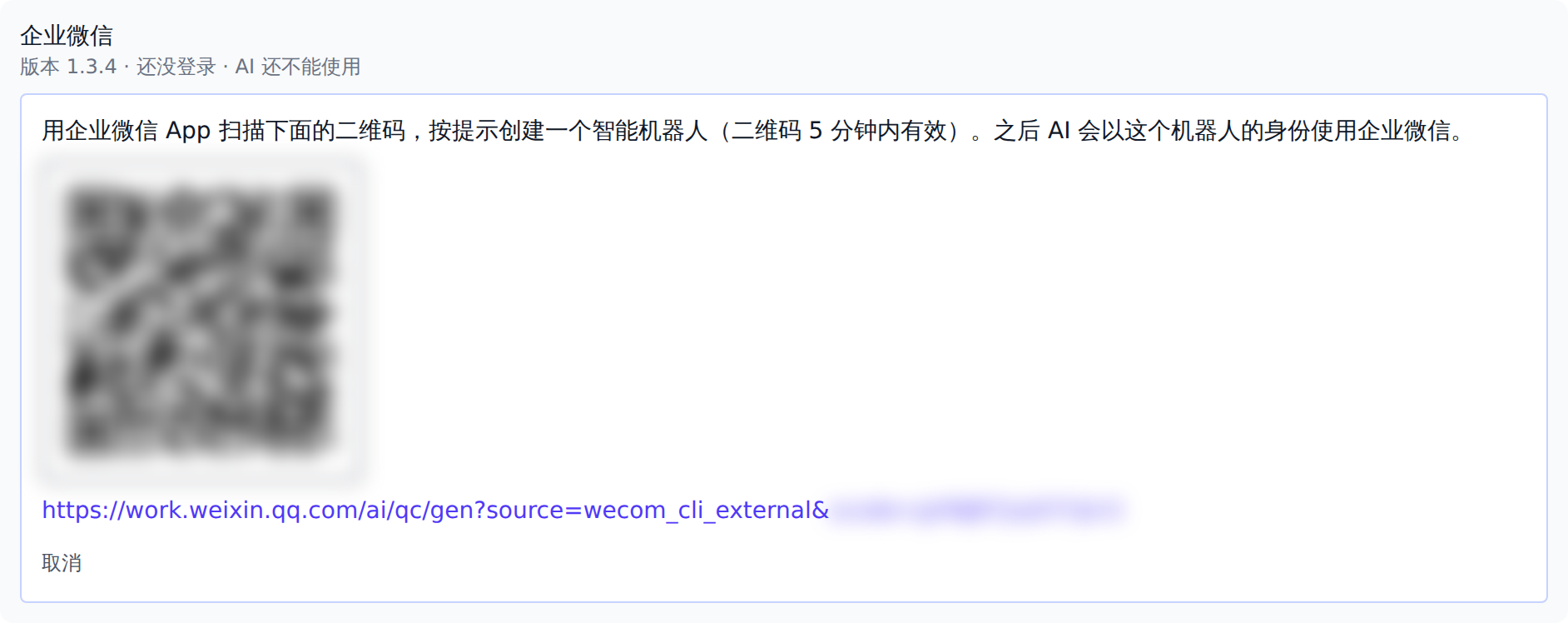
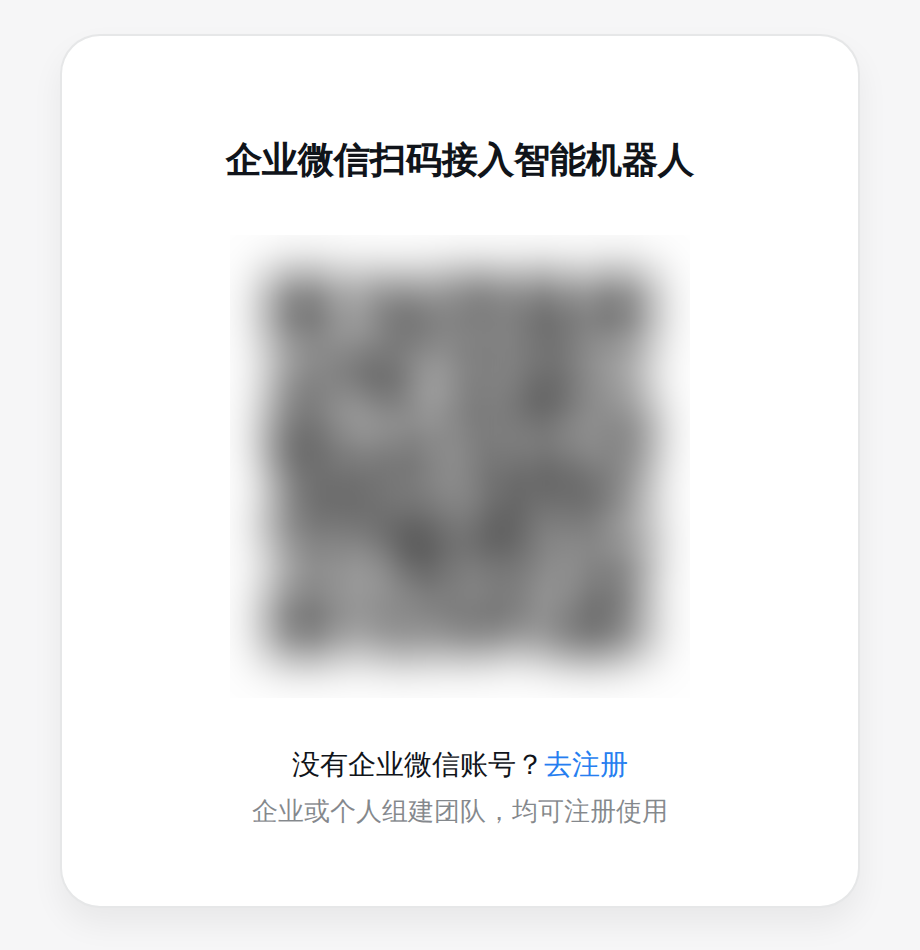
手机不方便扫电脑屏幕的话,也可以点二维码下面的链接,在浏览器里打开企业微信的扫码页:
-
在手机上按提示创建一个智能机器人,并确认授权。
- 回到设置页,企业微信那一行先显示「登录成功,正在开通,请稍候…」,几秒后变成AI 可以使用,就开通好了。
开通后试一下
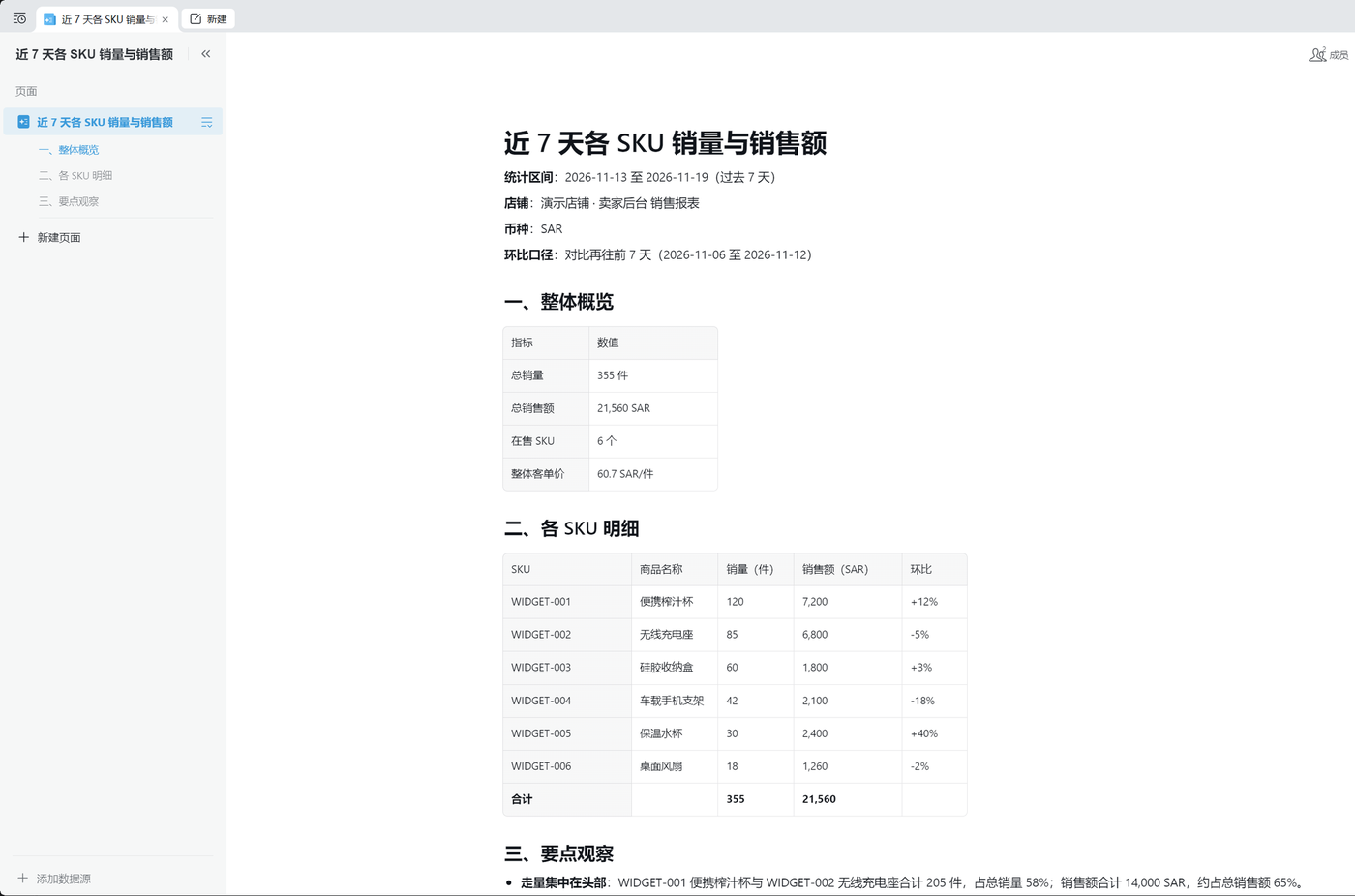
在任意店铺里新建任务,比如「看一下店铺过去 7 天各 SKU 的销量和销售额,整理成表格,写进一个新的企业微信文档,再用企业微信把文档链接发给我」。AI 做完会把链接发到你的企业微信,打开就是它建好的文档:
机器人能做什么
AI 的每一个操作都由这个机器人完成,代扫码的人做事,不是以扫码人本人的身份。别人收到的消息显示是这个机器人发的。按企业微信官方程序自己的说明:
- 发消息:只能发给扫码人本人,以及机器人最近对话过的单聊或群聊。要让 AI 往某个群发消息,先把机器人拉进这个群,在群里 @ 它说一句话。
- 读取:扫码人自己创建或拥有的数据,机器人都能读取、搜索和下载。团队里所有人的任务都能用到这份读取权限,所以请用专门的工作账号扫码。
- 修改:扫码人的文档、在线表格、智能表格、智能文档可以修改;日程、会议、待办、微盘、邮件等其他内容,只能修改机器人自己创建的。
常见问题
二维码过期了?
二维码 5 分钟内有效。过期后在企业微信那一行再点一次开通;已经开通的平台点重新登录。
想让 AI 私信同事,但发不出去?
机器人只能私信扫码人本人,以及最近和它对话过的人。给别人发时,企业微信会拒绝并提示「当前会话不是机器人的最近会话,暂不支持发送消息。需要成员向机器人对话过,机器人即可发送」。请这位同事先在企业微信里给机器人发一条消息,之后 AI 就能私信他。
想让 AI 往群里发消息,但它说发不了?
机器人只能往它最近对话过的群里发。把机器人拉进这个群,在群里 @ 它说一句话,再让 AI 发。
Windows 上提示这台电脑运行不了企业微信的官方程序?
企业微信的官方程序要用微软 VC++ 运行库,大多数电脑已经装了。没有的话,请安装 Microsoft Visual C++ 可再发行程序包(x64),然后再点一次开通。