定时任务
定时任务到点自动创建一个任务。重复的工作——每天导报表、每周查广告、每小时收邮件——写成一条带时间的指令,之后按你选的频率自动执行,不需要再手动发起。
创建定时任务
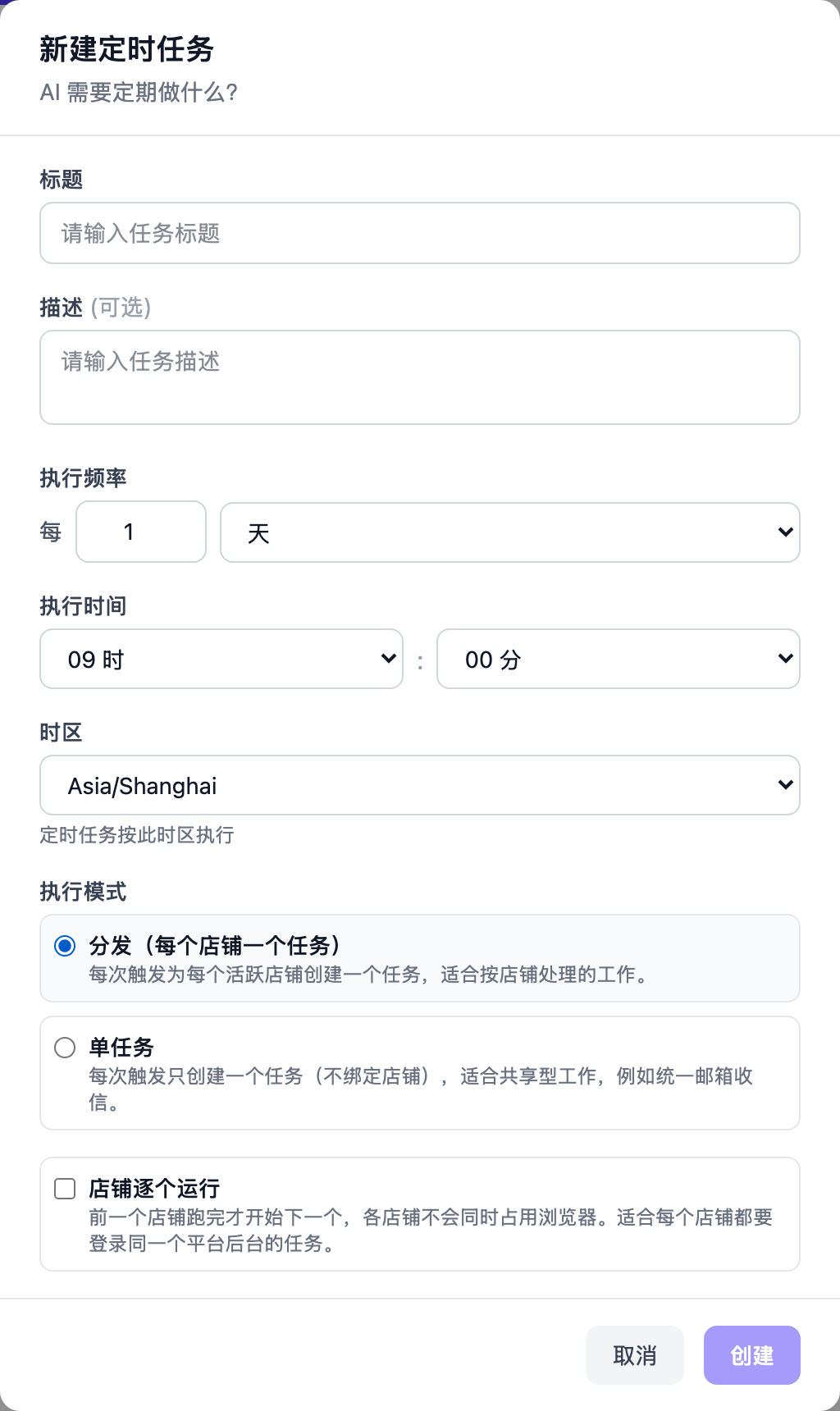
侧栏任务页有常规和定时两个子页,在定时子页点新建定时任务。和一次性任务一样,在哪里创建决定了它的范围:
- 左侧选中某个店铺时创建,标题会写明为 {店铺} 创建定时任务。每次触发给这个店铺创建一个任务,用这个店铺的浏览器和记忆。
- 不选店铺(全部店铺范围)时创建,建的是跨店定时任务,表单多出执行模式二选一,见下一节。
在「AI 需要定期做什么?」里写清楚每次要做的事,写法同一次性任务的描述,选好频率和时间后提交。
选哪种范围与执行模式
| 店铺定时任务 | 全部店铺 ·分发 | 全部店铺 ·单任务 | |
|---|---|---|---|
| 每次触发 | 给该店铺建 1 个任务 | 每个店铺各建 1 个任务 | 建 1 个不绑定店铺的任务 |
| 同批任务 | — | 并行运行 | 只有一个 |
| 浏览器 | 该店铺的紫鸟或 Chrome 档案 | 各店铺用自己的档案 | 通用 Chrome |
| 适合 | 单店报表、单店广告巡检 | 所有店铺做同一件事 | 跨店或不绑定店铺的工作 |
分发同一批给每个店铺各建一个任务并行运行,适合周度广告审计、Listing 巡检这类每家店都要执行的工作。单任务用一台通用 Chrome 处理公开网页、邮件和群消息,需要进卖家后台的部分由它拆成子任务,适合共享邮箱收信、全店汇总这类本身就跨店的工作。
想让分发排队执行,或者要一份跨店总结,有两个可选项:
- 各店铺依次执行:勾上店铺逐个运行,同批的店铺任务排队,一家完成后再开下一家,不会同时占用浏览器。每家店都要登录同一个平台后台时用这个:同一台机器上的紫鸟档案共用一个客户端,两家店同时登录同一个平台会互相冲突。不勾选时同批店铺并行。中间某家店失败,后面的店照常继续。
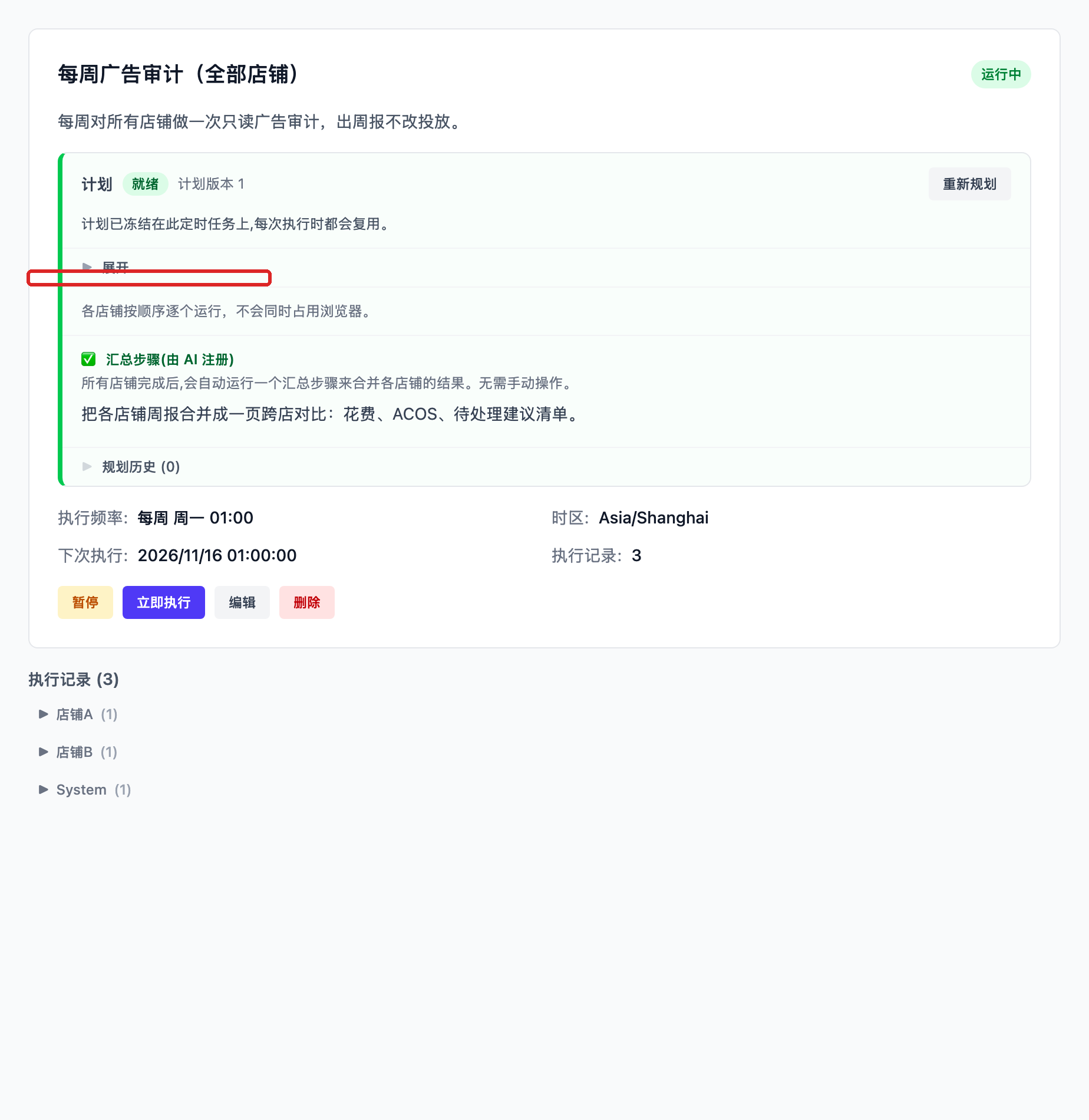
- 所有店铺完成后合一份总结:需要汇总时,AI 在制定计划时会为这个定时任务注册一个汇总步骤,计划面板显示汇总步骤(由 AI 注册)。到点后系统自动追加一个不占用店铺浏览器的汇总任务,用各店铺的结果合并出总报告,不需要你手动操作,你在每次的执行记录里看结果即可。
计划只在创建时写一次
网页端创建的每一个定时任务都带计划环节:创建后 AI 立刻起草一份执行计划,列表上的状态先是规划中,写完后状态变就绪。
- 这份计划不需要你批准。写完即生效,之后每次触发直接照这份计划执行,不再重新规划,计划就冻结在这条定时任务上。
- 随时能查看和重写。计划显示在定时任务详情的计划面板里,觉得不合适就点重新规划,AI 会重写一版。
- 改了定时任务的描述,旧计划立刻作废,状态变计划需更新。在你点重新规划之前,这条定时任务到点不会执行,立即执行按钮同样禁用。只改标题、频率或时区不会作废计划。
规划失败时状态显示规划失败,同样不会触发,点重新规划重试即可。
频率与时区
频率可以设为每 N 分钟、每 N 小时、每 N 天,也可以按周(选星期几)或月(选几号)循环。按天、周、月执行时再选一个执行时间(几时几分)。间隔为 1 天时,列表里直接显示成每天 HH:MM。
每个定时任务都有自己的时区,到点时间按这个时区计算,和服务器所在时区、和你此刻在哪个时区都无关。新建时默认使用你浏览器的时区;想改全局默认,在设置›通用›定时任务默认设置›默认定时任务时区里设置。
默认值设置
设置›通用›定时任务默认设置管两件事:上面说的默认时区,以及默认模式——新建全部店铺定时任务时,默认勾选分发(每个店铺一个任务)还是单任务。
一次性任务的默认自动 / 先审核不在这里,在旁边的设置›通用›任务默认设置›默认执行模式。
暂停、恢复与立即执行
定时任务详情页有暂停 / 恢复和立即执行两个操作:
- 想提前执行一次:点击立即执行,暂停状态也能触发。前提是计划处于就绪状态——刚修改完描述、还没有重新规划时,按钮是禁用的。休假前手动执行一次,或重新规划后先验证一轮,都用它。
- 上一次触发还没执行完:立即执行会禁用,并提示已有任务正在运行中。
- 想回看历史或改结果:执行记录列出每次触发创建的任务(不含起草计划的规划任务),跨店分发的任务还按店铺分组。点进去就是普通的任务详情,可以继续追问,也可以重试。下一次什么时候运行,详情页写着下次执行。
AI 配置
我想让已经创建的定时任务,继续用创建时的模型
通过网页创建的定时任务,每次执行时都会使用你当前的默认 AI 配置,网页上暂时不能单独指定。如果某个定时任务需要固定使用一个模型,请通过 MCP 创建它(见 MCP 接入),并在创建时指定 AI 配置;指定过配置的定时任务不会随默认配置变化。
我想把所有已创建的定时任务都换成新的模型
在设置›AI中把新模型设为默认即可:没有单独指定过 AI 配置的定时任务,下次执行时自动使用新的默认配置,不需要逐个编辑。已经通过 MCP 指定过配置的定时任务,要先打开设置›AI里的更改默认配置时同步定时任务(默认关闭),再切换默认配置,这些定时任务会一并换成新的默认配置。
跨次运行的记忆
同一个定时任务的各次执行之间会保留进度。AI 在两次运行之间记下上次读到哪封邮件、上次处理到哪个订单、上次报表做到哪天,这一轮从上次的位置继续,只处理新增的部分。这不需要你配置,AI 按任务类型自己维护。
常见配法
| 想让它做的事 | 怎么创建 |
|---|---|
| 每天早上 9 点导出这家店昨天的销售报表 | 选中店铺创建,每 1 天 09:00 |
| 每周一上午给所有店铺做广告审计,合一份总结 | 不选店铺,分发+店铺逐个运行 |
| 每小时检查共享邮箱,该回复的回复、该建档的建档 | 不选店铺,单任务,每 1 小时 |
| 每天早上 9 点检查邮箱,把需要关注的邮件发到企业微信群 | 不选店铺,单任务,每 1 天 09:00 |
第二种配法里的汇总步骤不需要你手动添加,AI 会在计划里注册(见上面所有店铺完成后合一份总结)。
完整场景的分步演示见 使用示例。
限制与注意
- 范围和执行模式在创建时确定,之后不能修改。建错了范围只能删除后重建。
- 分发每次触发会给这台服务器上的每一个店铺各创建一个任务,店铺数量多时注意并发量和模型费用。
- 计划不是就绪状态(规划中、计划需更新、规划失败、未规划)的定时任务,到点会跳过,手动也无法触发。
- 定时触发的任务如果停在等待中等你回答,下一轮触发到达时会自动取消上一个未完成的等待任务,不会阻塞后续执行。