飞书(Feishu / Lark)
在飞书里创建机器人
- 进入群聊,点击右上角更多›设置›群机器人›添加机器人,选择自定义机器人。
-
设置头像、名称和描述,点击添加,复制 Webhook 地址并点击完成(自定义机器人只能用在这一个群里,不需要管理员审批):
https://open.feishu.cn/open-apis/bot/v2/hook/xxxxxxxx -
建议接着在机器人详情页配置安全设置(可以多选):
- 自定义关键词:最多 10 个,消息要包含至少一个。把其中一个填进 Vibe Seller 的自定义关键词栏。
- 签名校验:复制密钥填进 Vibe Seller 的签名校验栏,签名由 Vibe Seller 自动计算。
- IP 白名单:只允许指定 IP 或网段调用,最多 10 条。留空表示不使用; Vibe Seller 侧勾选即可,无需填写。
官方说明:自定义机器人使用指南
使用时注意:
- 频率限制为每分钟 100 条、每秒 5 条;整点、半点系统繁忙,容易触发限流(11232),重要消息尽量避开这些时刻;
- 请求体不超过 20 KB;
- Markdown 以卡片形式发送;
- 不支持发文件。
在 Vibe Seller 里添加
- 打开 Vibe Seller,进入设置›集成›群机器人,点击添加机器人;
- 填写名称(例如运营告警),把刚才复制的 Webhook 地址整段粘贴进去,平台会自动识别为飞书(Feishu / Lark),下方是安全设置(可选)——只显示飞书支持的三项,勾选你实际开启的,表单才显示对应输入栏(都没开就都不勾,直接保存):
- 签名校验:粘贴飞书给出的密钥;
- 自定义关键词:填写你设置的关键词之一(不含它的消息由服务端自动补上);
- IP 白名单:什么都不用填——白名单在飞书侧设置,这里只做记录。
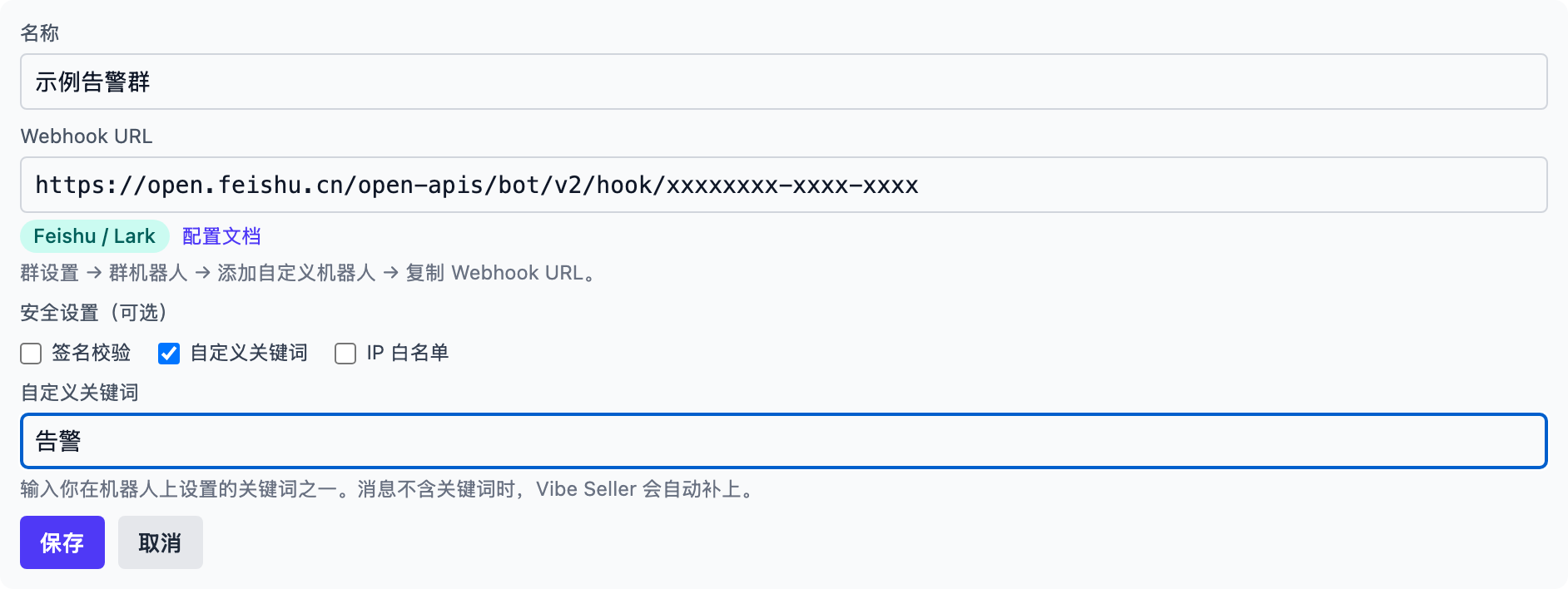
- 点击保存,机器人出现在列表里;
- 点击这条机器人上的测试,行下方出现绿色提示、群里收到测试消息即为接通:
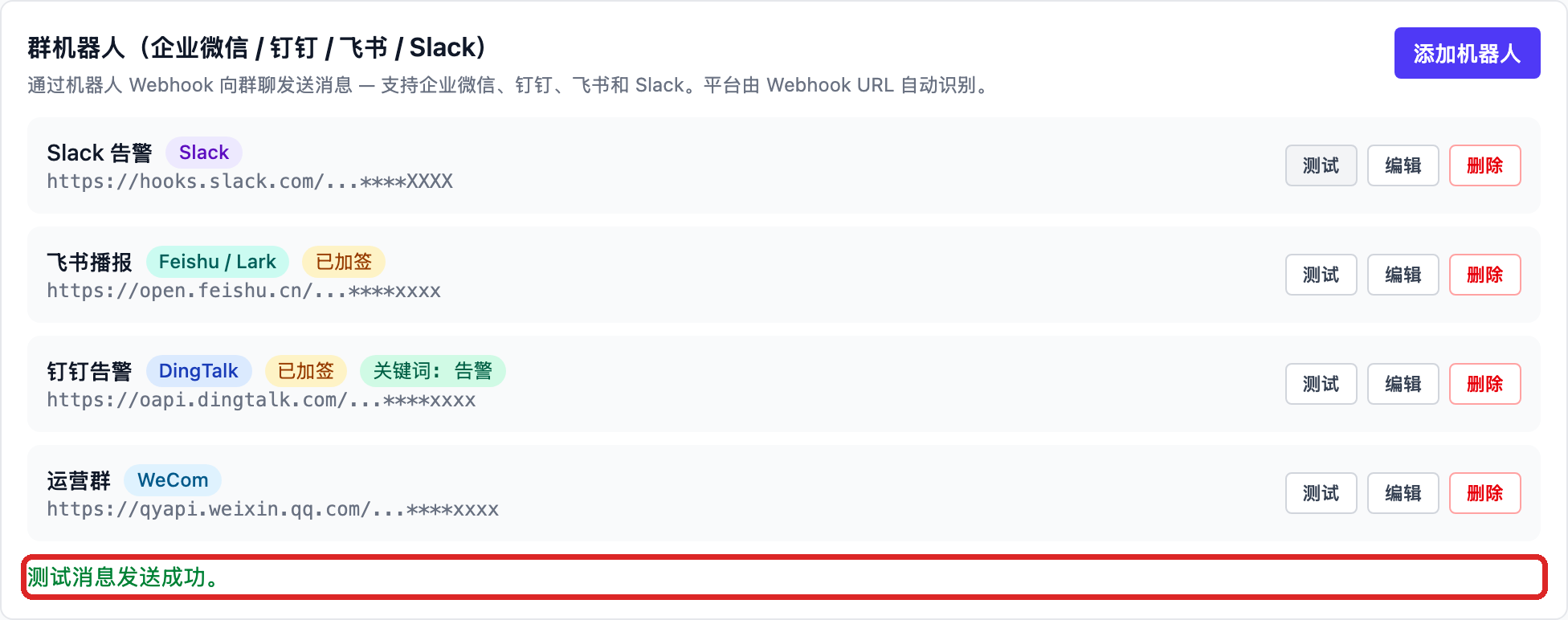
失败时行下方会显示飞书返回的真实原因,对照修正后重新测试;报错含义见群机器人。