紫鸟:开通与常见报错
紫鸟是第三方防关联浏览器,Vibe Seller 通过它的开发者模式(WebDriver)以 CDP 直接控制它,不同紫鸟账号之间的浏览器指纹互相隔离,适合平台风控严格的店铺。第一次接入紫鸟,需要主账号(BOSS 账号)在紫鸟一侧做两步一次性开通;绑定时的报错、WSL 上多出的一步、凭据存在哪里,都在这一页。
紫鸟店铺的任务还会配一个 Chrome 辅助浏览器,打开紫鸟打不开的物流、海外网站,见两个浏览器配合使用。
不用紫鸟的话,这一步整体可以跳过:新建店铺时浏览器后端选择Chrome (Playwright)即可。
开通前提:开发者模式与 WebDriver 登录
紫鸟同一时间只能运行一种模式:
- 普通模式:你双击紫鸟图标启动的就是这个模式。它只有界面,供你日常手动使用,外部程序无法接入。
- 开发者模式(WebDriver):同一个紫鸟,启动时带上额外参数,会在
127.0.0.1:16851开放一个 HTTP API。这是 Vibe Seller(或任何外部工具)能够驱动紫鸟的唯一入口。
两种模式共用同一个紫鸟进程,不能同时运行,切换模式等于重启紫鸟:
- macOS / 原生 Windows:由 Vibe Seller 自动完成。打开店铺时它会先停止普通模式的紫鸟,再用
--run_type=web_driver重新启动,两个平台都一样自动接管,不需要你操心。 - Windows(WSL):WSL 无法跨越虚拟机边界去重启 Windows 上的紫鸟,因此需要在 Windows 侧运行一个单行的
.bat启动器来完成停止和重启(双击运行一次即可)。步骤见下面 Windows(WSL):让紫鸟进入开发者模式。
主账号(BOSS 账号)需要做两步一次性配置,子账号绑定店铺才会成功:
- 在紫鸟开放平台开通开发者模式(见 https://open.ziniao.com/docSupport?docId=99)。没有开通时紫鸟会拒绝登录,报错
statusCode: -10003——这是紫鸟自己的错误码,含义就是这个公司没有开通开发者模式。 - 给要用 WebDriver 登录的子账号勾选WebDriver 登录。没有勾选时,绑定店铺会提示无权限通过 webdriver 登录,处理方法和截图见下面 提示无权限通过 webdriver 登录。
绑定时要填什么
新建店铺(浏览器后端选择紫鸟)时点击+添加一个紫鸟账号,填写三个字段:
| 字段 | 是什么 |
|---|---|
| 公司名称 | 你的紫鸟企业账号的公司标识 |
| 用户名 | 企业账号下那个子账号的用户名 |
| 密码 | 那个子账号的密码 |
用户名在紫鸟后台里叫企业用户名。这三项和你登录紫鸟用的是同一套:Vibe Seller 把它们传给开发者模式的 HTTP API,用来读取你的浏览器档案、启动会话。
之所以要你填写密码:紫鸟开发者模式的 HTTP API 就是账号密码登录,没有 OAuth 或 token 可以替代。不能接受这一点,就改用普通 Chrome:新建店铺时浏览器后端选择Chrome (Playwright)。
报错:「无权限通过 webdriver 登录」
原因是主账号(BOSS)还没有给子账号开通 WebDriver 登录权限。按照紫鸟官方指南,在开放平台控制台里勾选 WebDriver 登录选项:
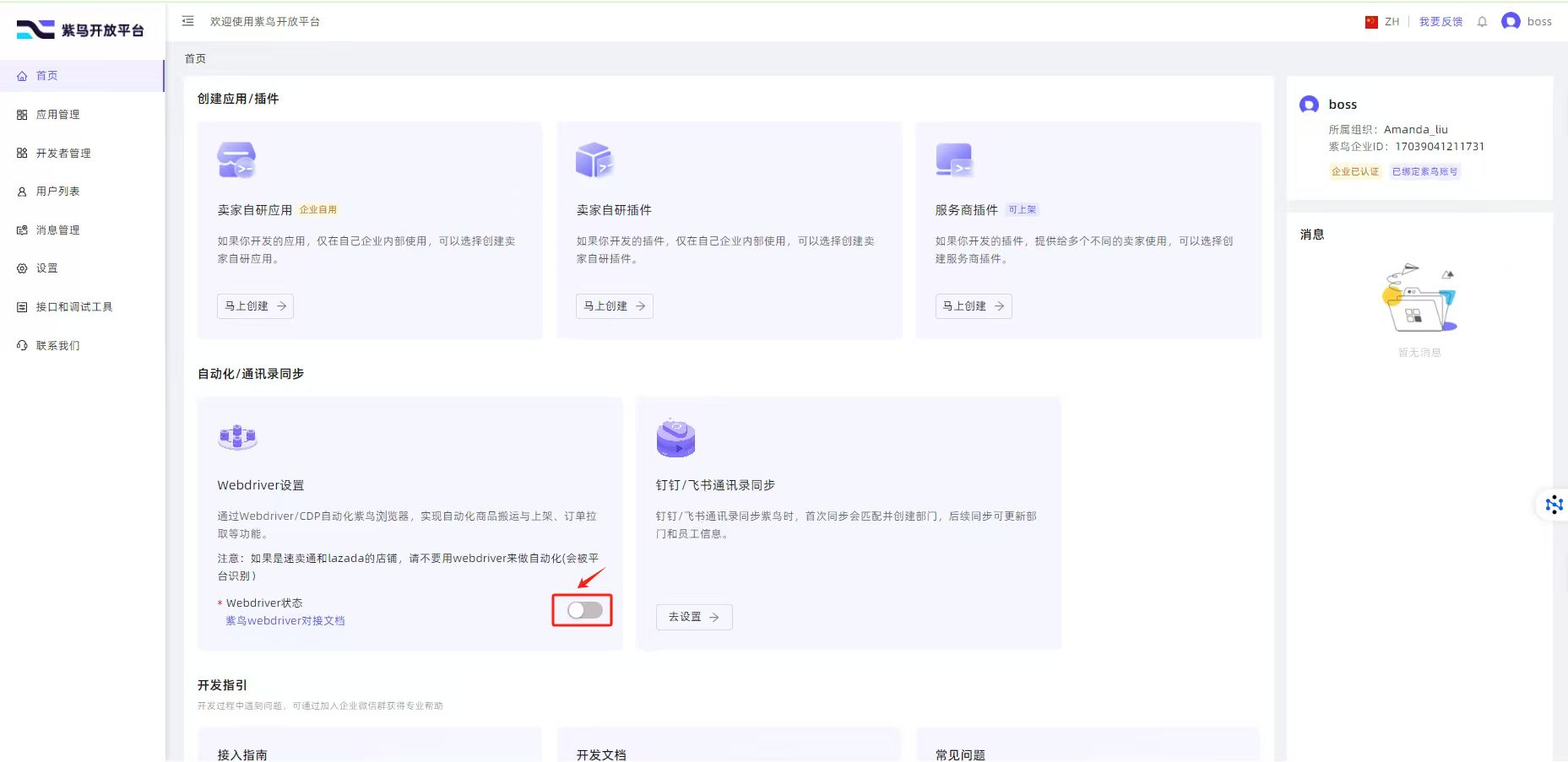
只需要主账号操作一次。保存后子账号就能通过 WebDriver 登录,回到 Vibe Seller 点击刷新即可绑上店铺。
界面上对应的提示是「此账号未开通 WebDriver 权限。」和「需要由 BOSS 主账号在开发者控制台中开启 WebDriver。」,旁边有如何开通 WebDriver按钮,点击会直接打开上面那份指南。
报错:「检测到您在新终端登录」
这是紫鸟的新设备检测:这个账号第一次在这台电脑上登录,紫鸟要求先人工批准一次。照下面做:
- 退出紫鸟:在任务栏(Mac 是菜单栏 / 程序坞)右键紫鸟图标,选择退出;
- 自己双击打开紫鸟:这样打开的是平时手动用的紫鸟,而不是 Vibe Seller 启动的那个;
- 手动登录同一个账号:紫鸟会提示这是新设备,按提示提交审批;
- 让主账号(BOSS)批准:在紫鸟后台把这台设备批准;
- 确认能正常登录后,回到 Vibe Seller 点刷新。
之后这台电脑就被紫鸟信任了,不会再出现这个提示。
Windows(WSL):让紫鸟进入开发者模式(ziniao_webdriver.bat)
紫鸟装在 Windows 一侧,Vibe Seller 运行在 WSL 里。WSL 无法跨越虚拟机边界重启 Windows 上的紫鸟,因此需要在 Windows 侧使用启动器:
- 选择紫鸟账号后,界面会出现「紫鸟未运行或未处于 WebDriver 模式。」的提示框,点击其中的下载 ziniao_webdriver.bat。
- 在 Windows 上双击运行。
- 回到 WSL 里的 Vibe Seller,在紫鸟页面点击刷新按钮,账号会自动出现,不需要手动填写字段。界面上的步骤提示原文是「步骤:1) 下载下方 .bat 文件 2) 在 Windows 上双击运行 3) 等待显示 ready 4) 点击刷新」。
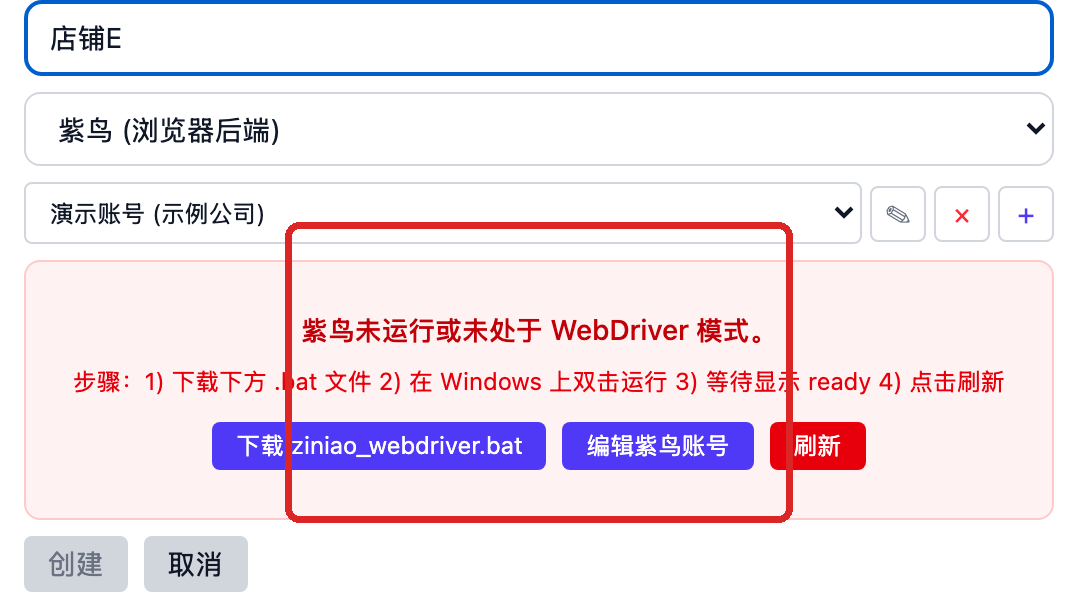
任务开始执行时,如果紫鸟还没有就绪,报错文案是「紫鸟未运行,请在 Windows 上下载并运行 ziniao_webdriver.bat,然后重试。」。紫鸟开着但不是开发者模式时,先点击刷新;如果提示「紫鸟仍在运行,可能未完全退出。」,提示框里会出现强制关闭按钮——WSL 这一侧只能帮你停止它,重新启动仍然需要再双击一次 .bat。完整的 Windows + WSL2 部署(含这个后端)见 Windows 部署指南。
凭据存在哪里
全部保存在你本地的 ~/.vibe-seller/data/vibe_seller.db(SQLite)里。不会上传,遥测通道也不会带走。
- 密码:保存前加密,密钥从你本地的安装派生,只在 Vibe Seller 调用紫鸟 HTTP API 的那一刻才在内存里解密。输入框是密码框、平时不回显,日常接口也不会把密码返回给前端:唯一能取回它的地方是管理员在编辑紫鸟账号里点击显示 / 复制,普通用户没有这个入口,使用 API Key 连接的外部工具一律被拒绝。
- 公司名称和用户名:明文存储,这两项是身份标识,性质和邮箱地址相同。
- 如果以后看到无法解密已保存的密码…(例如数据库被复制到了另一台机器),在编辑紫鸟账号里重新输入一遍密码即可。
想看具体加密实现可以查阅 开发者指南。