店铺与浏览器
店铺是 Vibe Seller 里最小的工作单位:一个平台上的一个店。每个店铺有自己的浏览器、自己的记忆、自己的邮箱关联:A 店的 AI 看不到 B 店的任何内容,也不会把登录状态用到其他店铺上。
用紫鸟?先看 紫鸟:开通与常见报错。
一个店铺有什么
| 属于店铺的东西 | 说明 |
|---|---|
| 浏览器 | 一个后端,加一份自己的浏览器档案;紫鸟店铺另配一个 Chrome 辅助浏览器 |
| 店铺记忆 | 这家店专属的 markdown 文件 |
| 关联邮箱 | 已添加的邮箱绑到这家店 |
| 广告授权 | 按店铺逐个授权,互不通用 |
| 平台和国家 | 不用填,AI 从任务里学到 |
具体说明:
- 浏览器:后端是紫鸟或 Chrome 之一,登录状态在任务之间保留,见下面登录状态会保留。
- 店铺记忆:运营笔记、物流、商品目录等文件,在知识库页面可以查看和编辑。
- 关联邮箱:在设置›店铺›关联邮箱里把邮箱绑到这家店。
- 广告授权:亚马逊广告 API 每个店铺单独授权一次。
- 平台和国家:卡片上的平台和国家/地区两栏不需要手动录入,系统从这家店的任务里学习后显示出来;还没学到之前显示尚未学习到平台信息。
新建店铺
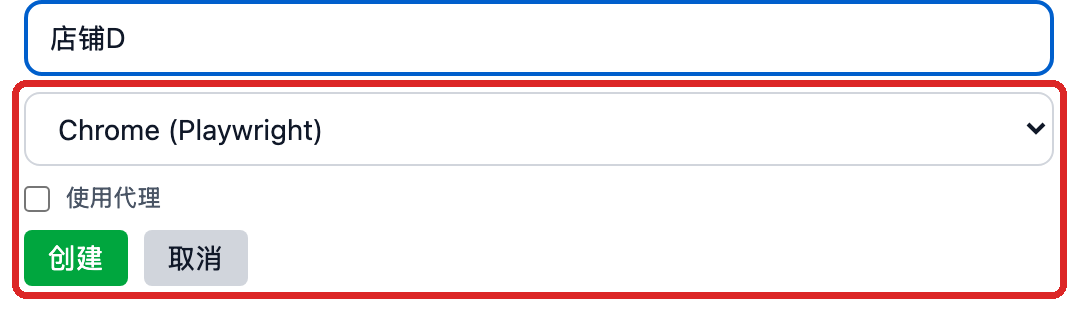
在首页左侧栏点击+ 新建店铺,先填写店铺名称,再在浏览器后端下拉里二选一,最后点创建。
创建店铺时不校验名称是否重复,但店铺卡片、侧栏和任务列表都靠这个名字识别店铺,起一个一眼能分辨的名称更省事。填好之后,AI 在这个店铺执行任务时会自动打开浏览器,不需要你手动打开。
- Chrome (Playwright):不需要额外软件。需要走代理时勾选使用代理,填写代理服务器(例如
http://127.0.0.1:7890)和代理绕过(例如.amazon.com,.google.com),界面上的提示语是通过代理转发浏览器流量。 - 紫鸟 (浏览器后端):需要在同一个表单里先绑定紫鸟账号。点击+展开添加紫鸟账号,填写公司名称用户名密码并保存;然后在选择紫鸟账号...里选中它,系统会自动读取这个账号下的紫鸟档案(正在加载店铺列表...),你在选择店铺配置...里挑出这家店对应的那一个。第一次用紫鸟要先在主账号一侧开通,见 紫鸟:开通与常见报错。
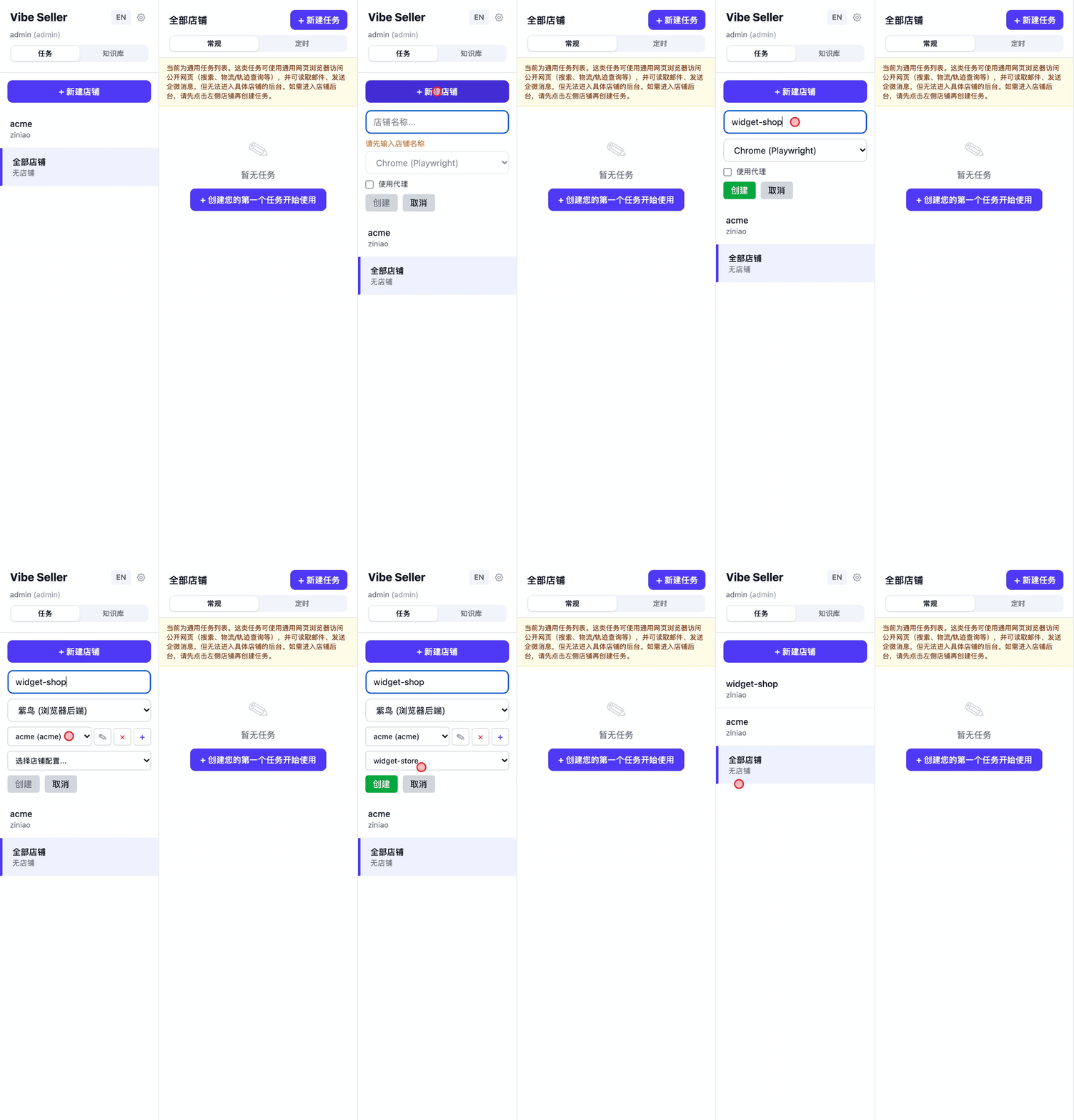
紫鸟账号的密码加密保存在本机,只有管理员能在编辑紫鸟账号里取回。存在哪里、谁能看到、看到无法解密已保存的密码…怎么办,见 凭据存在哪里。
修改名称与删除店铺
在设置›店铺里,每个店铺一张卡片,可以编辑或删除。
- 编辑能改的只有店铺名称(以及 Chrome 店铺的代理设置)。浏览器后端和已绑定的紫鸟档案标着不可更改,需要更换后端就重新建一个店铺。把名称改成其他店铺已占用的名称会被拒绝(后端返回的英文提示是「A store with this name already exists」);店铺有活跃的浏览器会话时也不能改名。
- 删除会提示将永久删除店铺「〈店铺名〉。任务和事件将保留但取消关联。」。对话框里有一个默认不勾选的同时删除本地文件:勾选后会连同店铺知识文件和浏览器配置目录一起删除,登录状态也就没有了。
- 店铺还有未完成的任务时,改名和删除都会被阻止,错误条上显示后端的英文提示「Cannot rename store with active tasks」或「Cannot delete store with active tasks」。请等任务完成或先停止任务,再操作。
选哪个浏览器后端
| 紫鸟(浏览器后端) | Chrome (Playwright) | |
|---|---|---|
| 是什么 | 第三方防关联浏览器 | 系统自带的 Chrome / Chromium |
| 适合 | 一个团队管多个账号 | 单店自用、公开网页任务 |
| 需要准备 | 紫鸟企业账号并开通开发者模式 | 无额外要求 |
| 登录状态 | 存在紫鸟自己的档案里 | 存在店铺专属的 Chrome 档案目录 |
| 多店铺并发 | 一台机器同时只能登一个紫鸟账号 | 没有这个限制 |
| 支持平台 | macOS / Linux / Windows | macOS / Linux / WSLg |
紫鸟是第三方防关联浏览器,Vibe Seller 通过它的开发者模式(WebDriver)以 CDP 直接控制它。不同紫鸟账号之间的浏览器指纹互相隔离,适合平台风控严格的店铺。要开通什么、报错怎么处理,见 紫鸟:开通与常见报错。
Chrome 后端由 Playwright 为这个店铺拉起一个独立档案,不需要额外软件,也不需要把紫鸟密码交给系统;Linux 无图形界面时需要 Xvfb 之类的虚拟显示。
Windows 上还有第三种后端 winchrome:以 systemd 服务方式运行在 WSL2 里的 Vibe Seller 弹不出 Chrome 窗口,这时可以改用 Windows 原生 Chrome(由任务计划程序拉起,窗口可见,人工登录时可以操作)。它不在店铺表单里选择,而是在部署时设置,步骤见 Windows 部署指南 的「Browser automation — native Windows Chrome」一节。
紫鸟店铺:两个浏览器配合使用
紫鸟店铺的任务同时有两个浏览器可用,各管一摊:
| 紫鸟浏览器(主) | Chrome 辅助浏览器 | |
|---|---|---|
| 用来做什么 | 卖家后台:上架、改库存、看报表、改广告 | 卖家后台之外的网页:物流轨迹查询、海外网站、搜索引擎、供应商网站、产品前台页面 |
| 长处 | 指纹和 IP 隔离,保存着店铺的登录状态,登录卖家后台最安全 | 不受限制,什么网站都能打开 |
| 限制 | 能打开的网站有限,很多海外网站、物流网站打不开 | 没有登录卖家账号,不会用来操作卖家后台 |
紫鸟保护店铺账号,但限制也多;Chrome 正好补上它打不开的那些网站,两者相辅相成。比如任务要核对订单的物流状态:订单信息在紫鸟里从卖家后台读,物流轨迹在 Chrome 里查承运商网站,结果合在同一份报告里。
这些都是自动的:辅助浏览器在第一次用到时才启动,每家店各一个、互不共用,公开网站的
Cookie 在任务之间保留。哪个网址走哪个浏览器由 AI 判断,你不需要选择;想固定某些网址的走法,可以在这家店目录下的 browser-routing.md 里写规则,它会优先于默认规则。
Chrome 店铺本身就是普通 Chrome,没有这些限制,只用一个浏览器。
登录状态会保留
店铺浏览器不会每次任务都换一个全新的,第一次登录之后可以一直复用:
- Chrome 店铺每家店一份持久档案,Cookie、localStorage 和登录状态在任务之间保留。第一次让 AI 进入卖家后台时,如果平台弹出滑块、短信验证这类人机检查,需要你在浏览器窗口里手动登录一次;之后 AI 接着使用这个登录状态操作。
- 紫鸟店铺的登录状态由紫鸟档案自己保存,Vibe Seller 每次都是让紫鸟打开这个档案,所以手动登录也是在紫鸟里完成一次。
- 紫鸟店铺的 Chrome 辅助浏览器也有自己的持久档案,见上一节。
多个店铺同时运行
不同店铺的任务默认各自运行,可以同时执行:每家店有自己的浏览器会话,同一家店的多个任务也能分别开在不同标签页里并行。两种情况会排队:任务属于同一个平台的不同国家时(紫鸟切换国家需要重开会话),以及你把定时任务设置成一家店完成后再执行下一家的串行安排时。
使用紫鸟还有一条硬性限制:一台机器同一时间只能连接一个紫鸟账号。连接第二个账号时会直接报错,提示你先停止前一家店的浏览器会话。同一个账号下的不同紫鸟档案并行没有问题。原理和排查方法见 紫鸟并发说明。
紫鸟的开通与报错
紫鸟要先由主账号(BOSS 账号)开通开发者模式、再给子账号勾选 WebDriver 登录;绑定时要填哪些字段、无权限通过 webdriver 登录检测到您在新终端登录两条报错怎么处理、Windows(WSL)多出的 ziniao_webdriver.bat 一步、凭据存在哪里,都写在单独一页: