Slack
在 Slack 里创建机器人
- 打开 api.slack.com/apps,点击 Create New App,选择一个 workspace。
- 在应用设置里打开 Incoming Webhooks,把开关打开。
- 点击 Add New Webhook to Workspace,选择要发消息的频道,点击 Authorize。
- 回到设置页复制 Webhook URL:
https://hooks.slack.com/services/T00000000/B00000000/xxxxxxxxxxxx
官方说明:Sending messages using incoming webhooks
使用时注意:
- 消息固定发送到创建 Webhook 时选择的那个频道,事后不能更改;
- 发出去的消息不能撤回;URL 本身就是凭证,泄露后 Slack 会撤销它;
- 纯文本不超过 40 000 字符,Markdown(Block Kit)不超过 12 000 字符;
- 不支持发文件;除 Webhook URL 外没有别的安全设置(没有密钥、关键词或 IP 白名单)。
在 Vibe Seller 里添加
- 打开 Vibe Seller,进入设置›集成›群机器人,点击添加机器人;
- 填写名称(例如运营告警),把刚才复制的 Webhook URL 整段粘贴进去,平台会自动识别为 Slack——URL 本身就是凭证,表单没有安全设置一栏:
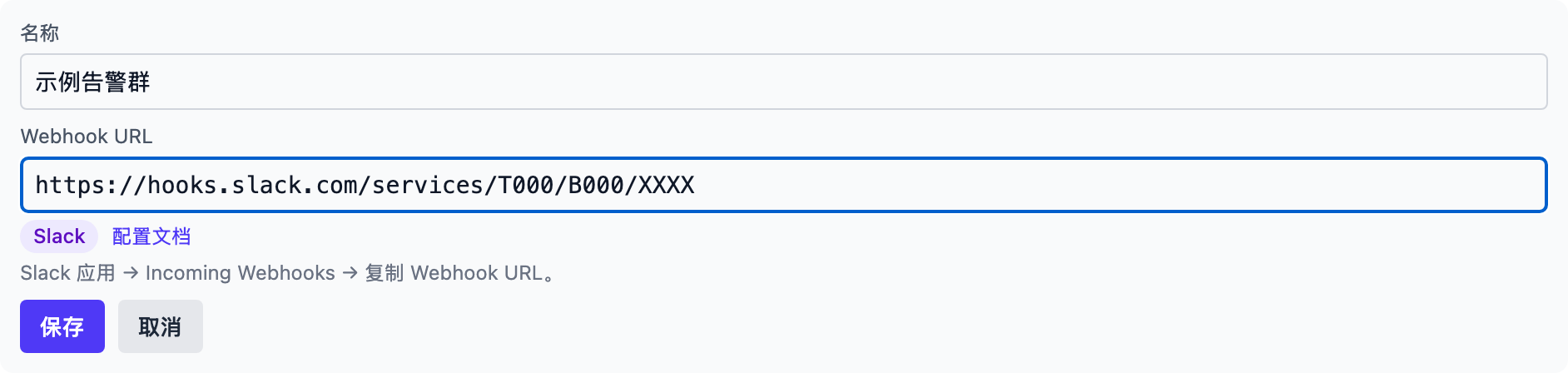
- 点击保存,机器人出现在列表里;
- 点击这条机器人上的测试,行下方出现绿色提示、频道里收到测试消息即为接通:
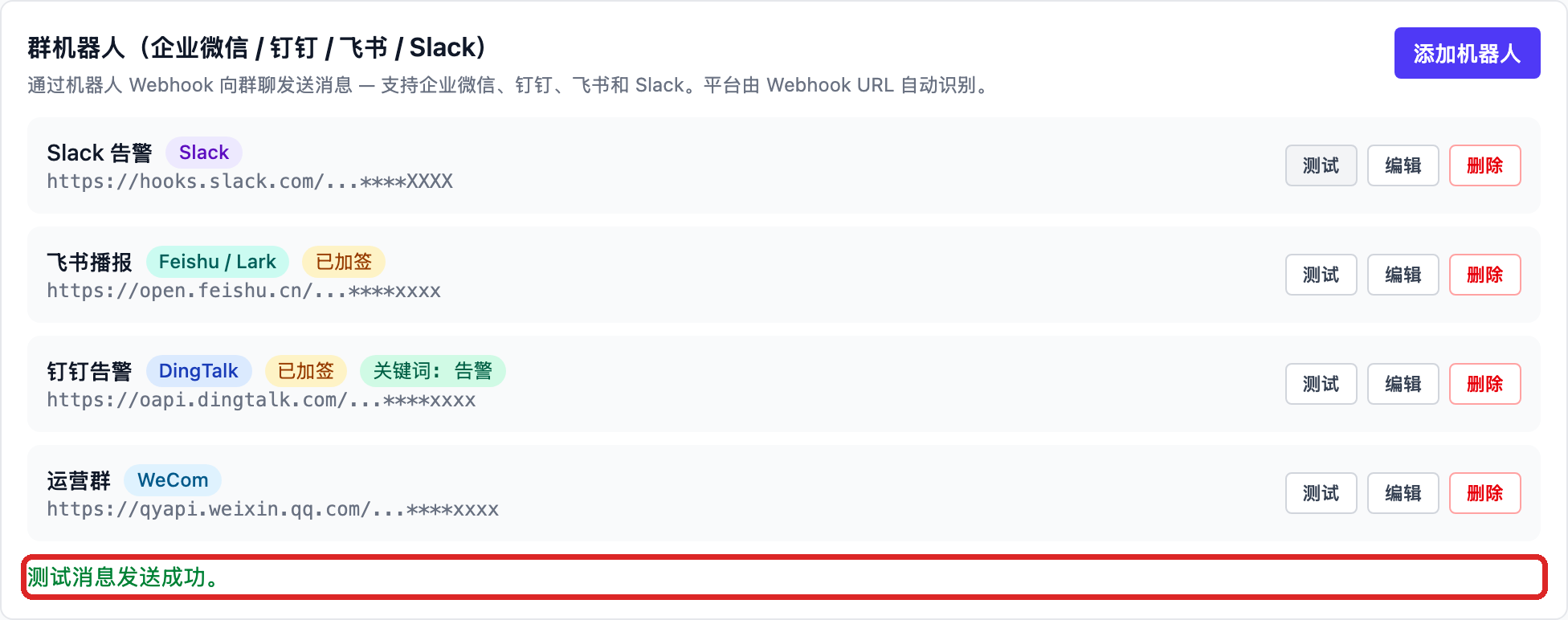
失败时行下方会显示 Slack 返回的真实原因(常见的是 URL 已被吊销,重新生成一条粘回来即可);报错含义见群机器人。