快速开始
装好之后按下面五步操作,十来分钟就能让 AI 开始处理店铺事务。还没安装?先看 安装。
界面语言会自动跟随浏览器,左侧栏顶部随时可以切换中英文。
1. 打开网页
在浏览器输入:
http://localhost:7777
默认不需要登录,打开直接进入主界面。如果看到登录页,说明这台机器上有人主动开启了登录,见 登录密码怎么设置和找回。
各系统的差别只在第一步:
- Windows 安装包:向导最后一步默认勾选现在打开 Vibe Seller,点击完成后自动启动服务并打开网页。
- macOS / Linux / WSL2:先在终端执行一次
vibe-seller start,之后关闭终端窗口服务也不会停止。
看到首页,就说明安装成功。
2. 配置 AI 模型
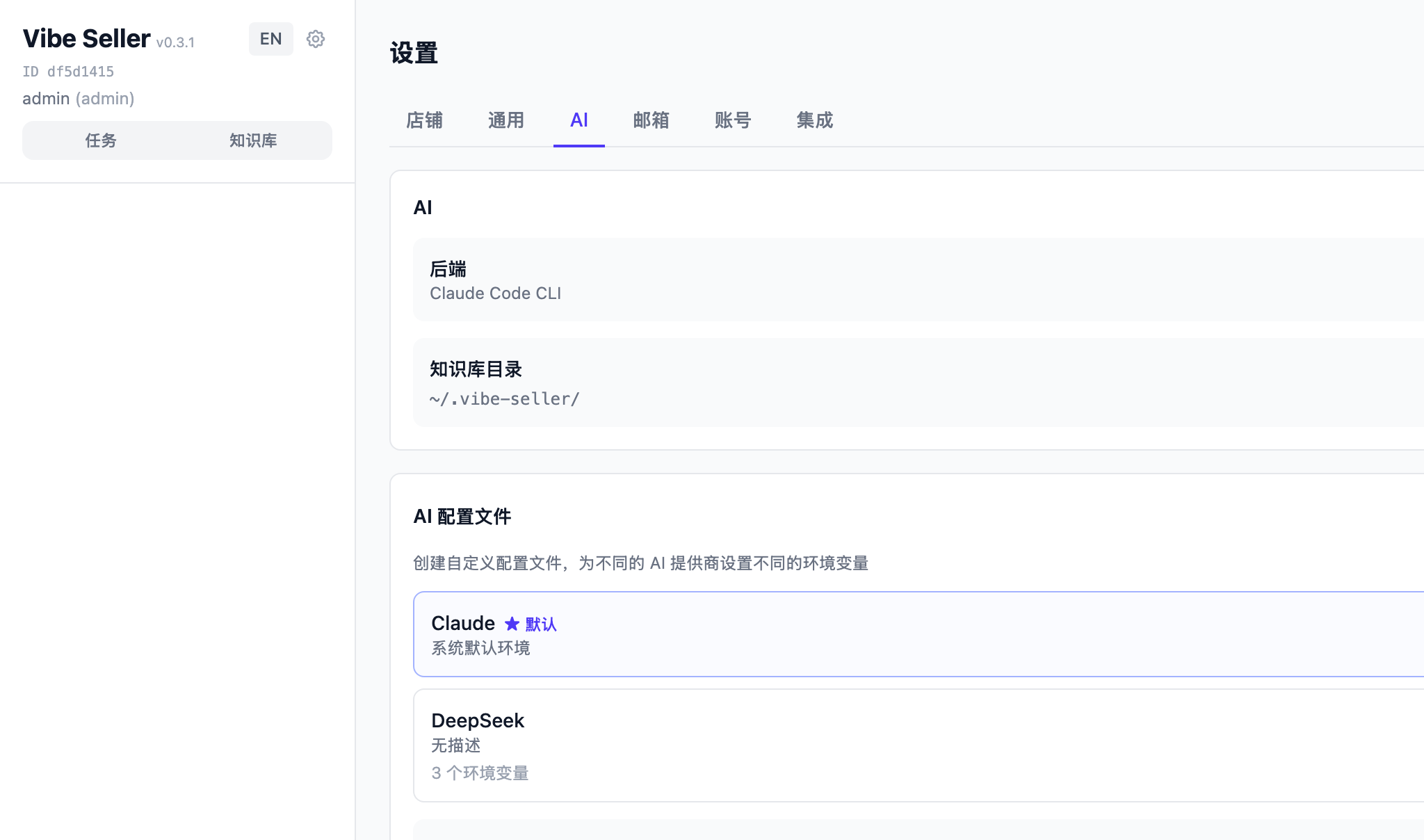
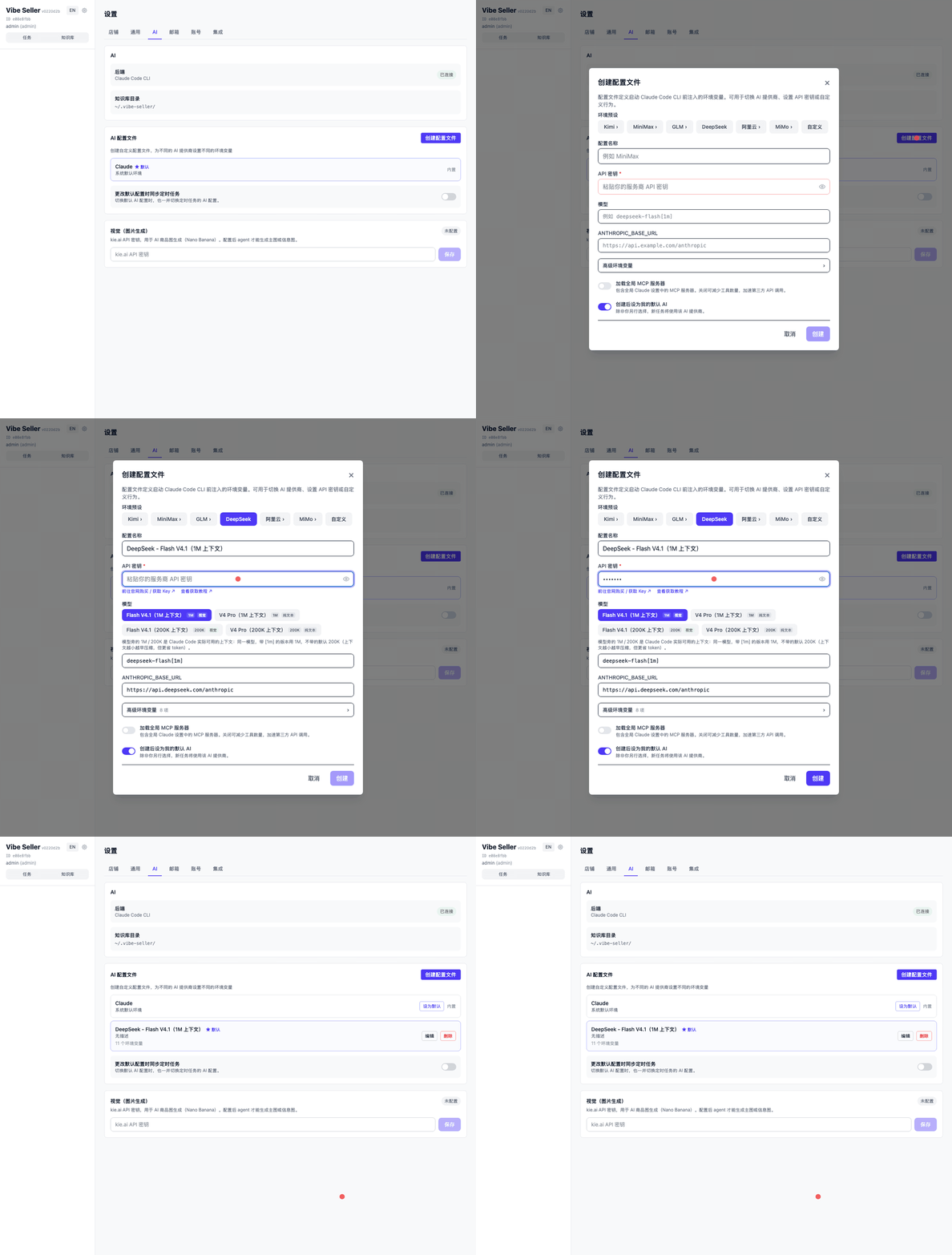
进入设置›AI(左侧栏顶部的齿轮图标,只有管理员能看到设置),在AI 配置文件卡片里点击创建配置文件:
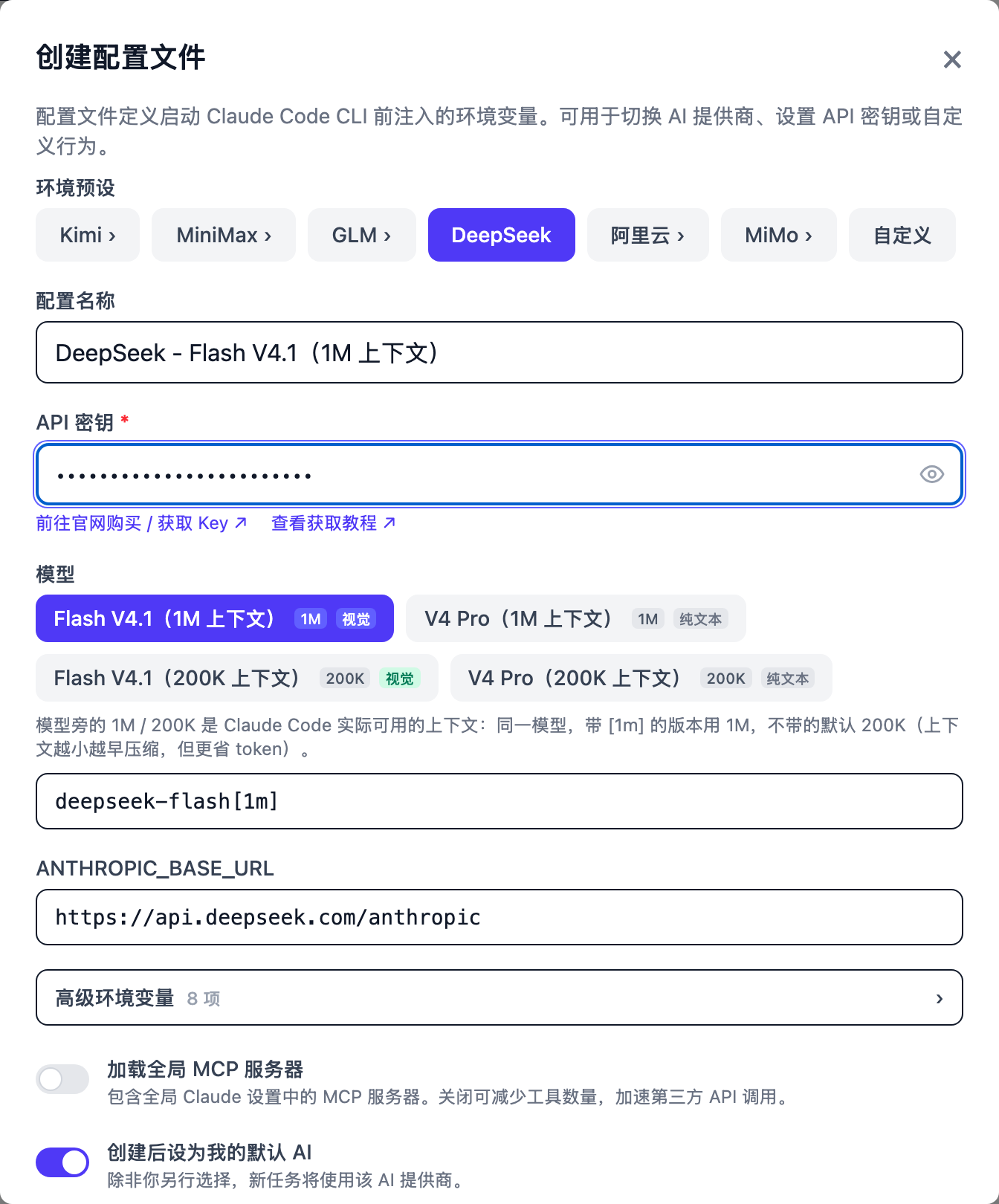
- 在环境预设里选择你的供应商:DeepSeek 按 token 付费,Claude、Kimi、MiniMax、智谱 GLM、通义千问、MiMo 都可以接入;
- 粘贴API 密钥,其余字段(接口地址、模型)会跟随所选预设自动填好;
- 勾选创建后设为我的默认 AI,保存。
保存后的密钥默认显示为掩码,管理员在界面上点击显示或复制就能看到原值(通过 API Key 调用接口读不到它)。密钥保存在你本机的数据库里,除了发送给你所选的供应商,不会传给其他任何地方。
一个 Key 都没有?
最省事的是 DeepSeek:官网注册、按 token 付费,充值几块钱就能开始使用。其他几家既支持按量付费也有月度套餐,用量大时更划算。每家怎么获取 Key、该选哪个预设、能用哪些模型,都写在 配置 AI 模型 里。
这台机器上的 Claude Code 已经登录过 Anthropic 订阅?
内置的那个默认配置使用的就是本机 Claude Code 环境,不需要再填 Key,可以先创建一个任务试试。
装了 cc-switch 之类的 Claude 账号切换工具?这里请选择默认
这类工具直接修改你的全局配置文件 ~/.claude/settings.json 来切换 AI 供应商,和 Vibe Seller 自己的 AI 选择器会冲突。直接选择默认即可,AI 供应商的切换交给 cc-switch 管理。
如果想反过来让 Vibe Seller 管理供应商:先退出 cc-switch,然后在终端里原样复制粘贴下面这一行并回车。它会修改你的 Claude Code 全局配置(~/.claude/settings.json),清除 cc-switch 写入的 ANTHROPIC_* 环境变量:
python3 -c "import json,pathlib;p=pathlib.Path.home()/'.claude'/'settings.json';d=json.loads(p.read_text());env=d.get('env') or {};[env.pop(k,None) for k in list(env) if k.startswith('ANTHROPIC_')];d['env']=env;p.write_text(json.dumps(d,indent=2))"
3. 绑定店铺
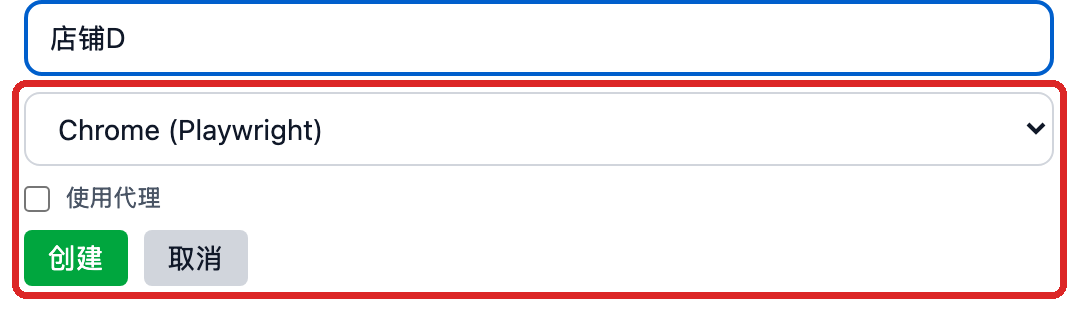
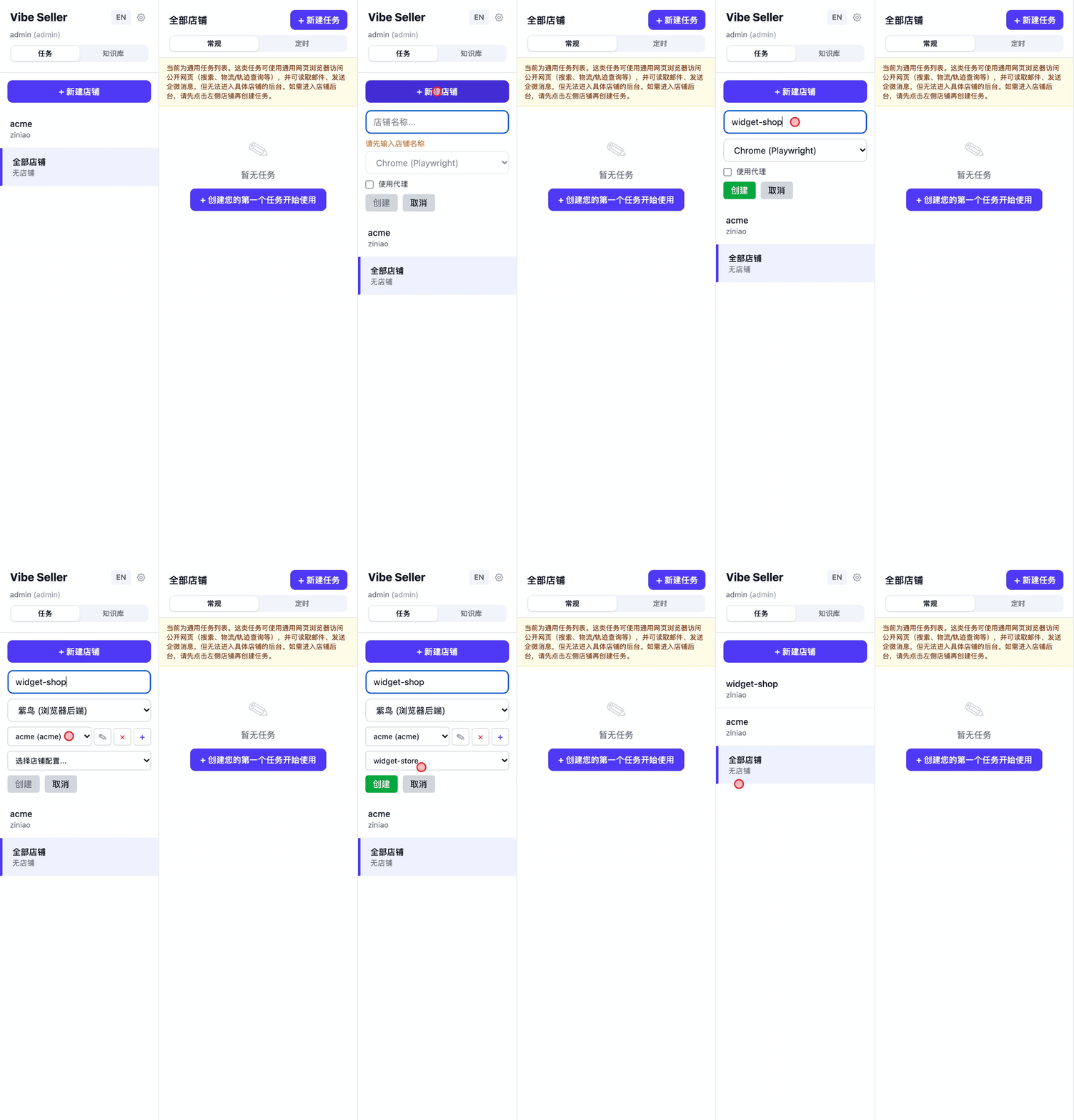
在左侧栏(任务视图)点击+ 新建店铺,填写店铺名称,从下拉框里选择浏览器后端,然后点击创建:
- 紫鸟 (浏览器后端):防关联浏览器,店铺已经开在紫鸟档案里的选这个。点击账号右边的+添加一个紫鸟账号,填写公司名称用户名密码(就是你登录紫鸟用的那一套),保存后依次选择选择紫鸟账号...和选择店铺配置...,账号和档案会自动出现。
- Chrome (Playwright):不使用紫鸟时选这个,使用 Vibe Seller 自带的 Chromium。AI 会在这台机器上为该店铺单独打开一个浏览器实例。
用紫鸟之前
紫鸟需要先由主账号(BOSS 账号)在紫鸟开放平台开通开发者模式,并给子账号勾选WebDriver 登录,否则绑定会被紫鸟拒绝。遇到报错:
- 提示无权限通过 webdriver 登录,见 报错:无权限通过 webdriver 登录;
- 提示检测到您在新终端登录,见 报错:检测到您在新终端登录;
- Windows 走 WSL 时多一步启动器,见 让紫鸟进入开发者模式(ziniao_webdriver.bat)。
开通步骤、要填的字段和凭据存储位置,都在 紫鸟:开通与常见报错 这一页。
店铺名称只是给你自己看的标识。一个店铺对应一套登录状态和一份记忆,店铺之间互不影响。两个浏览器后端各自的能力和限制,见 选哪个浏览器后端。
Windows 走 WSL2 时,紫鸟多一步(点击展开)
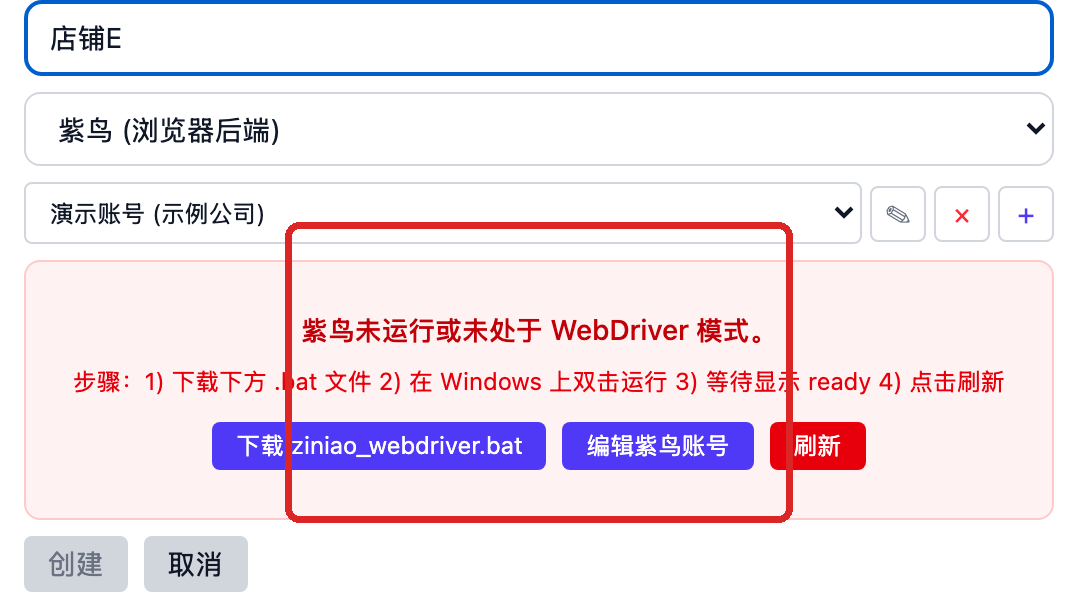
紫鸟装在 Windows 一侧,Vibe Seller 运行在 WSL 里,而紫鸟同一时间只能运行一种模式,Vibe Seller 需要的是开发者模式(WebDriver 模式,只有这个模式会开放 CDP)。WSL 无法跨越虚拟机边界去重启 Windows 上的紫鸟,所以需要一个启动器:
- 选择紫鸟账号后,界面会出现紫鸟未运行或未处于 WebDriver 模式的提示框,点击里面的下载 ziniao_webdriver.bat;
- 在 Windows 上双击运行,等它显示 ready;
- 回到 WSL 里的 Vibe Seller,在紫鸟那一栏点击刷新,账号会自动出现,不需要手动填写字段。
这一步的完整说明见 Windows(WSL):让紫鸟进入开发者模式(ziniao_webdriver.bat);紫鸟的模式、要填的凭据和存储位置见 紫鸟:开通与常见报错;两条常见报错的处理见 无权限通过 webdriver 登录 和 检测到您在新终端登录。
4. 创建第一个任务
先在左侧选中店铺,然后点击+ 新建任务,把要做的事用一句话写清楚:
- 检查广告,把 ACOS 超过 30% 的关键词暂停掉
- 导出过去 7 天的销售报表
- 查看库存,估算下个月需要补哪些 SKU
写完后点击Create & Run。AI 会自己规划步骤、打开浏览器操作,完成后交给你一份结果报告;过程中的每一步和每一张截图都能在任务详情里看到。
先选哪种模式? 任务底部有一个模式开关:
- 自动:跳过审核,立即执行
- 先审核:先生成方案,确认后执行
开关调整一次就会记住为你的默认设置(也可以在设置›通用›任务默认设置›默认执行模式里提前设好)。第一个任务建议使用先审核,看一眼 AI 准备怎么做,再点击确认并执行。
选择全部店铺(店铺列表最后一行,副标题无店铺)创建的任务不绑定某个店铺,这类任务固定先出方案给你审核,不能关闭。它会使用一台不带任何店铺登录状态的通用 Chrome 查询公开信息,需要进入卖家后台的部分会拆成各个店铺的子任务完成。两种任务的区别见 核心概念。
5. 下一步
第一个任务完成后,按你的需要往下接:
- 跟着完整场景操作一次——从创建店铺到定时执行的分步演示,见 使用示例。
- 接入更多渠道——邮件、群机器人(企业微信、钉钉、飞书、Slack)、滴答清单 / TickTick、Google Workspace,都在设置›集成里添加,不需要写代码。哪个能做什么、怎么接入,见 集成总览。
- 让它按时自动执行——每天巡检、每周一出周报,见 定时任务。
- 亚马逊广告直连 Ads API——同一个广告任务实测从 147 分钟缩短到 11 分钟,还支持批量操作和历史数据,见 广告 API 绑定。
- 在你常用的 AI 工具里使用它——Claude、Codex、WorkBuddy、Qoder 等,用一句话创建任务、查看进度、回答审批,见 MCP 接入。
- 了解它的工作原理——店铺、任务、定时任务、知识库、集成、AI 配置之间的关系,一页讲完:核心概念。
任务用得比较多时,先读 任务;AI 会越来越熟悉你的店铺,靠的是 知识库与 Skill。