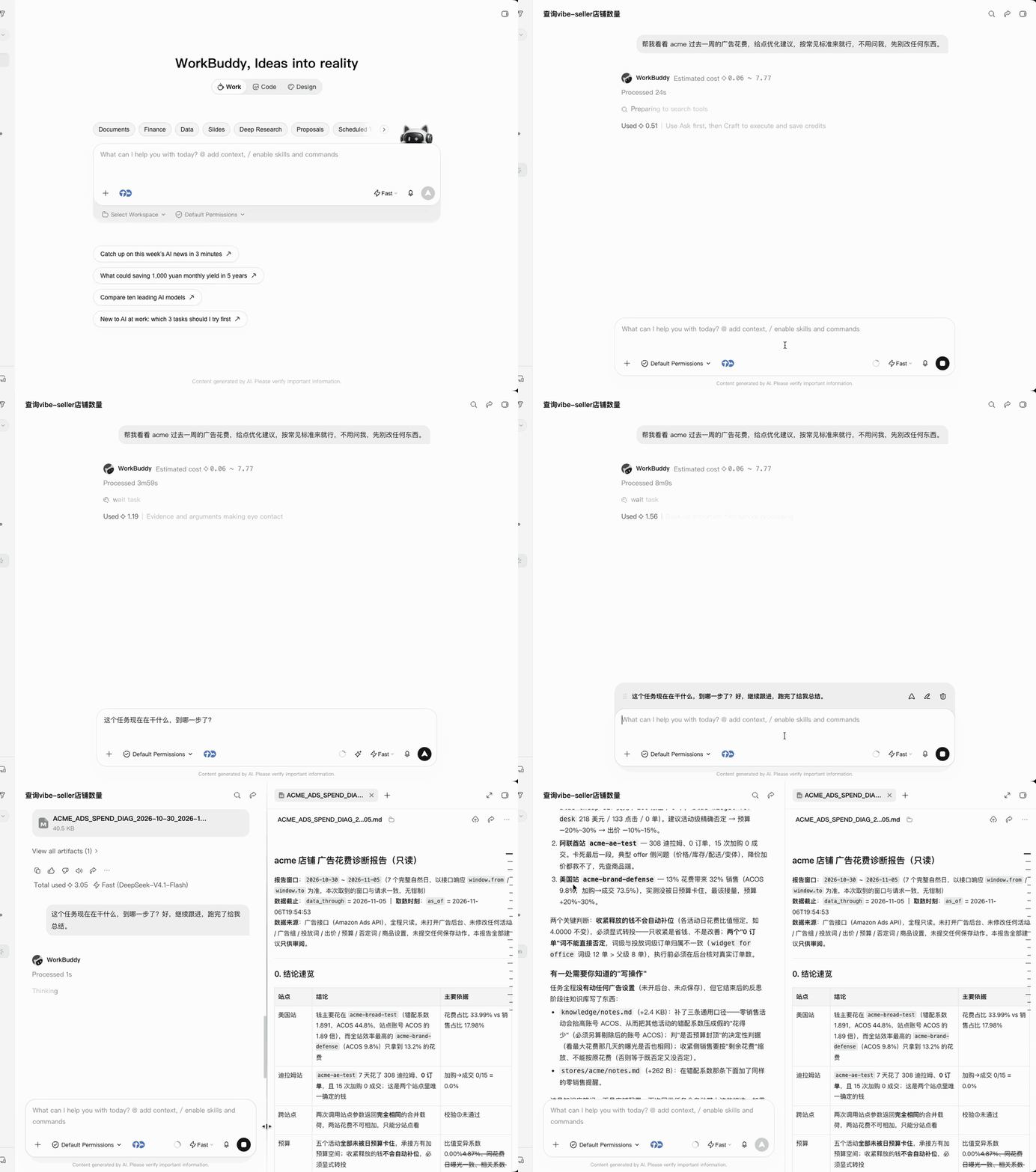
在 WorkBuddy 里接入 Vibe Seller
接好之后,在 WorkBuddy 的对话里就能让 Vibe Seller 建任务、跟进进度、回答提问。
需要准备两样东西:
- 一个 API Key:见第一步:创建 API Key。创建成功后弹出的窗口里有你的服务器地址和 WorkBuddy 的现成配置;
- 已经安装 WorkBuddy:从 workbuddy.cn(国内版)或 workbuddy.ai(国际版)下载。
接入
-
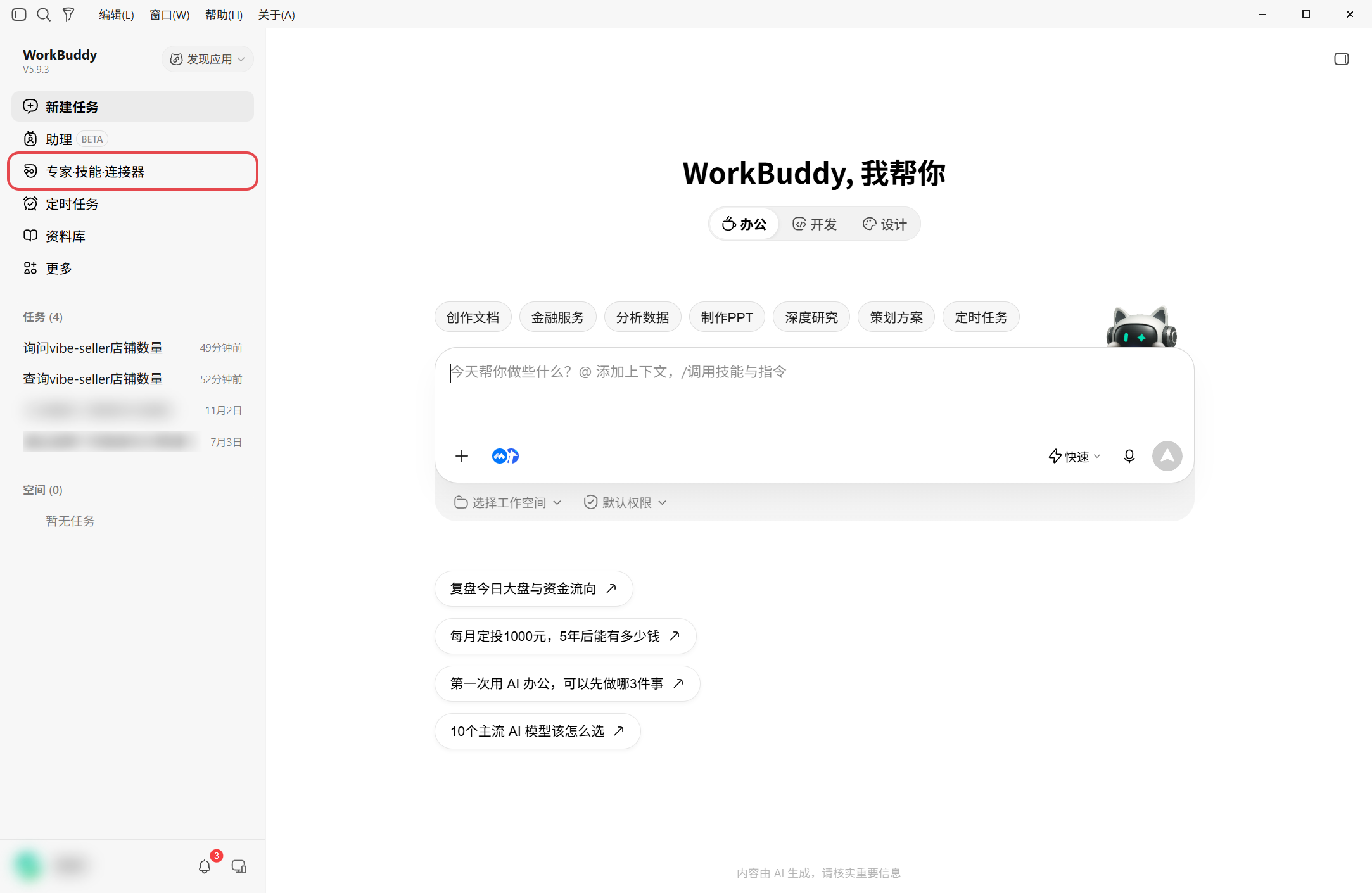
打开左栏的专家·技能·连接器,切换到连接器标签。
-
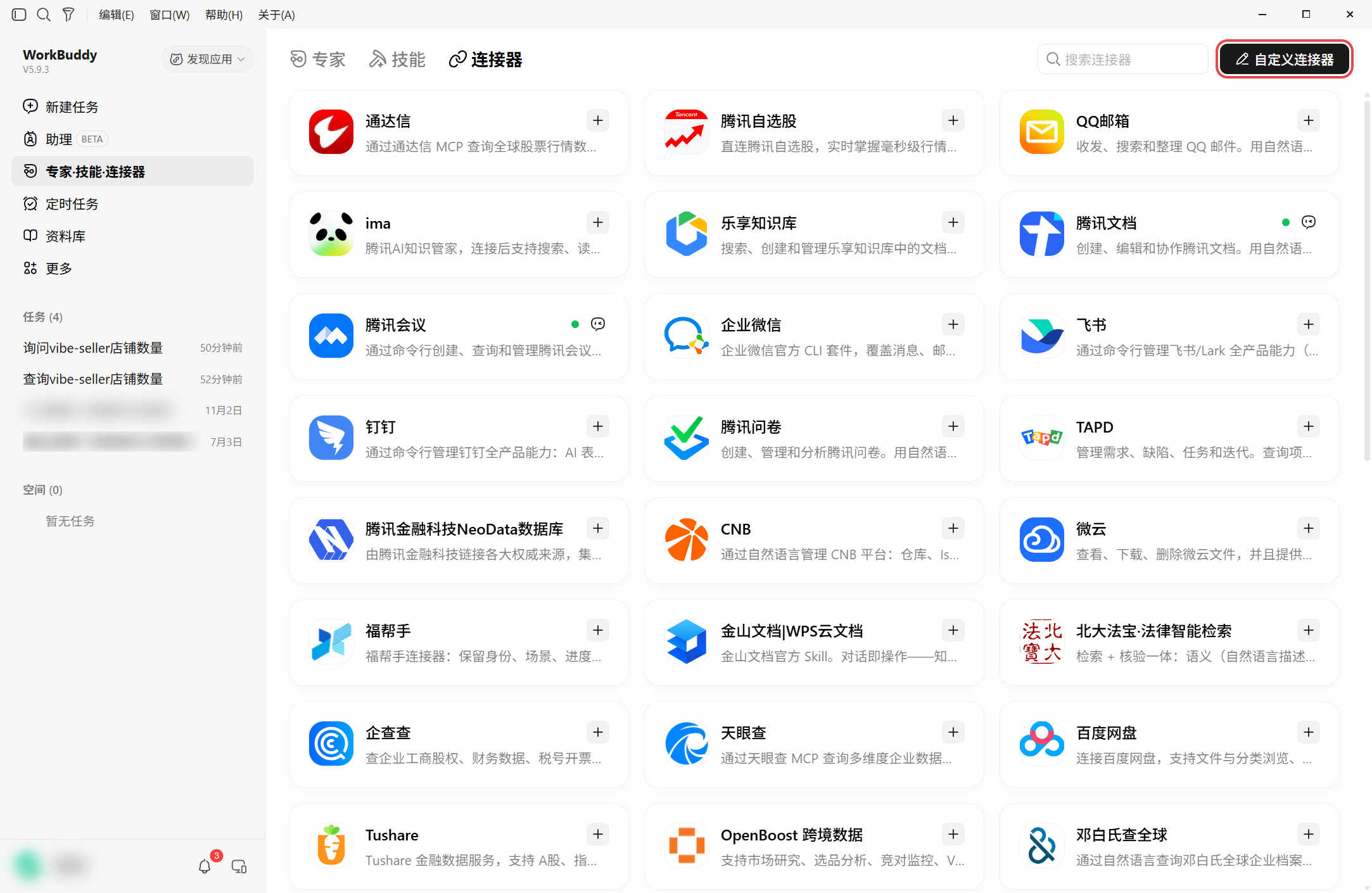
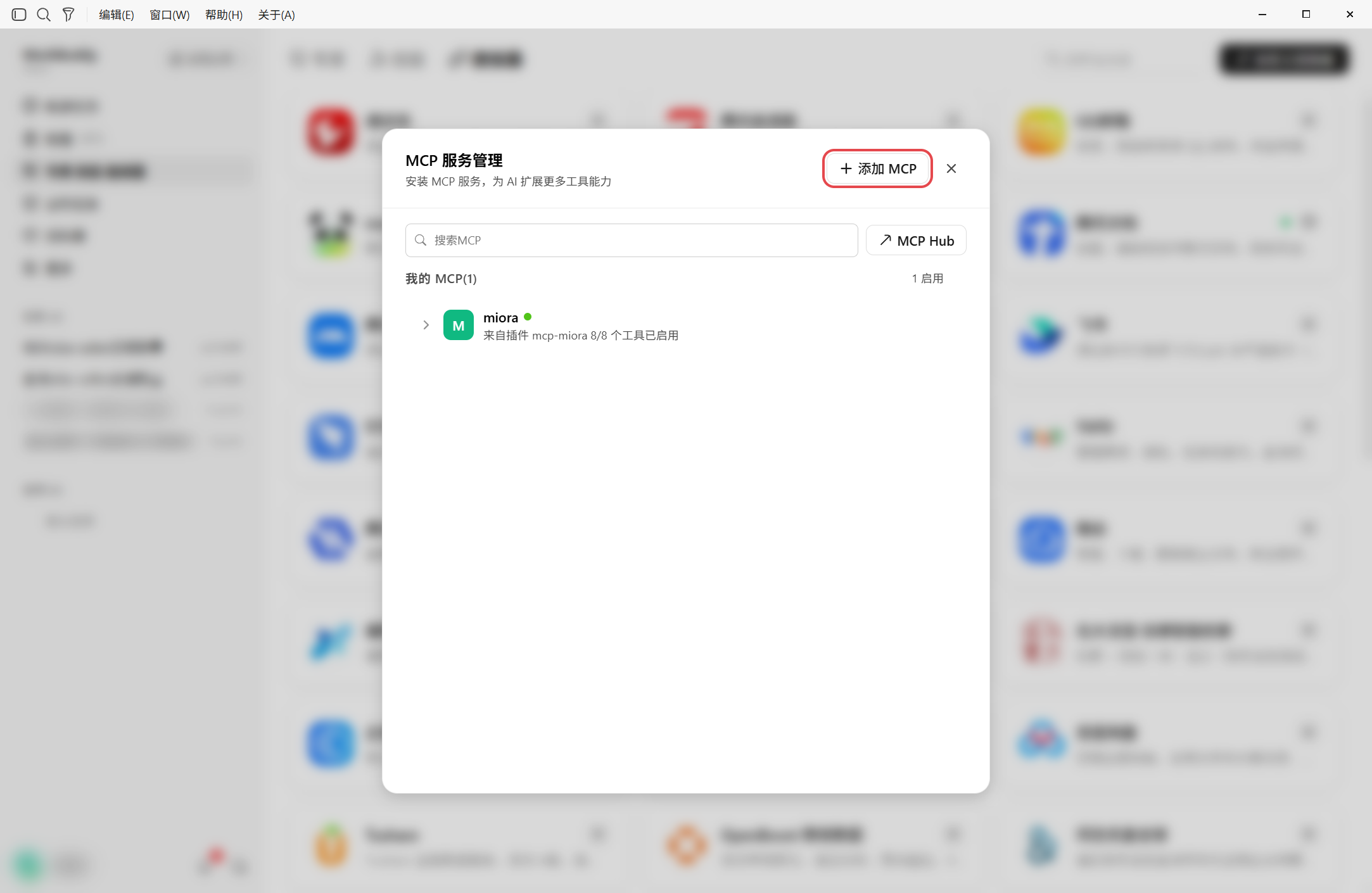
在自定义连接器区域点+ 添加 MCP,打开编辑器。
-
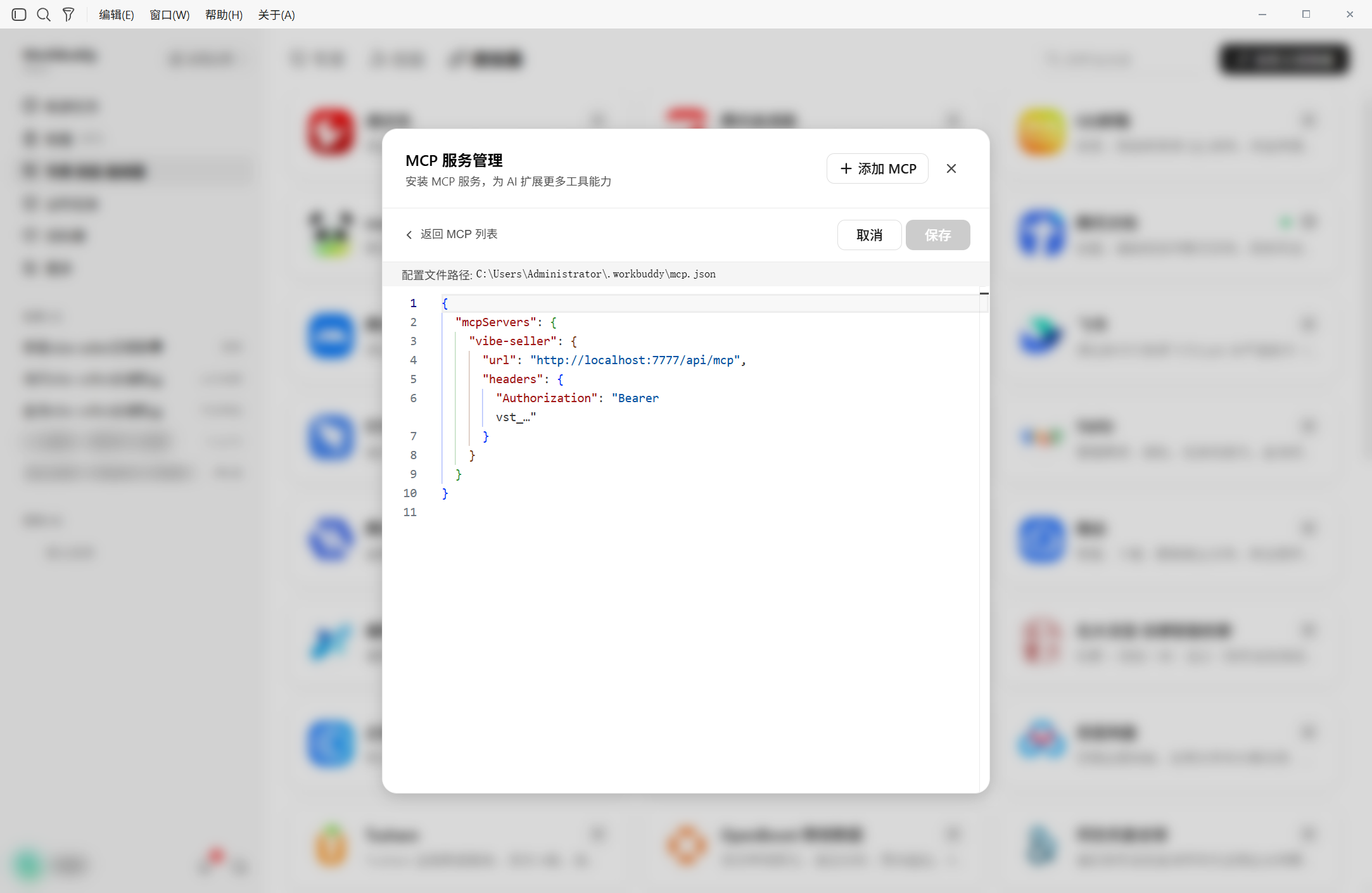
复制弹窗界面操作标签里的 JSON,粘贴到编辑器里,点保存。编辑器原本只有一个空的
{"mcpServers": {}},可以Ctrl+A全选后Ctrl+V粘贴。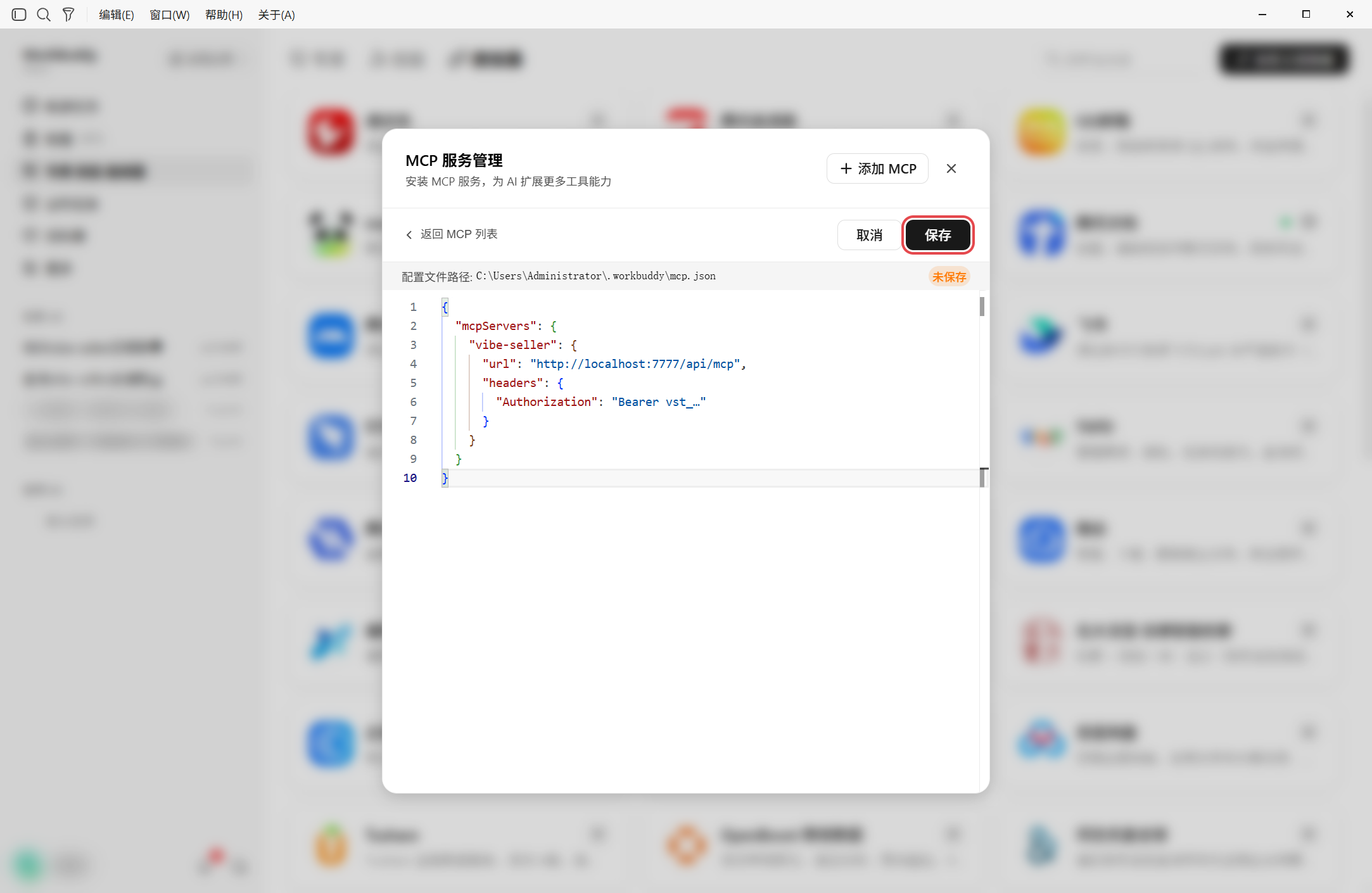
编辑器里已经有别的服务器时,不要全选替换
全选替换会把别的服务器一起删掉。这种情况下只把
"vibe-seller": {…}这一段加进mcpServers的大括号里,再保存。 -
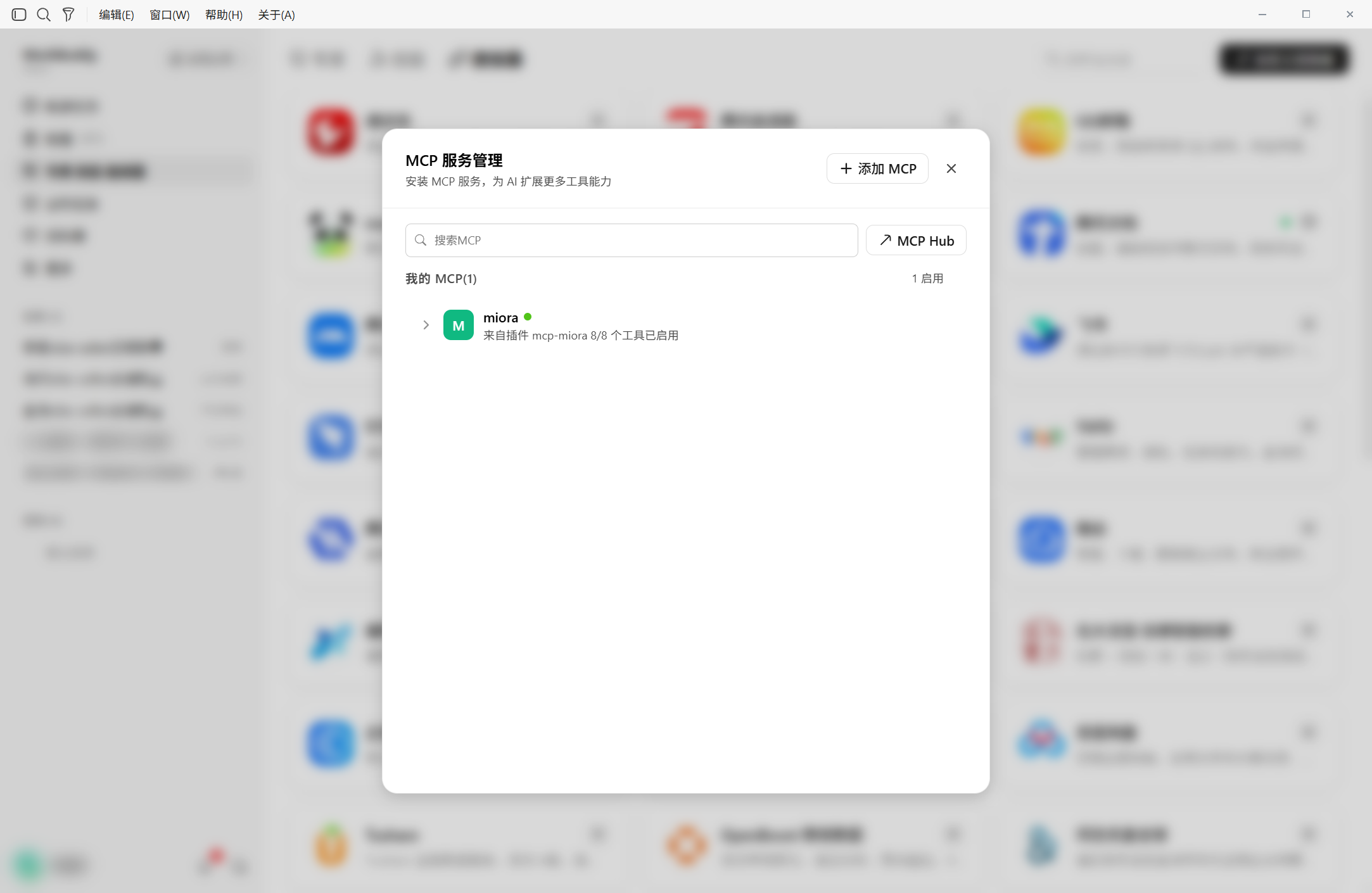
返回 MCP 列表,点
vibe-seller的信任。启用后列表显示32/32 个工具已启用。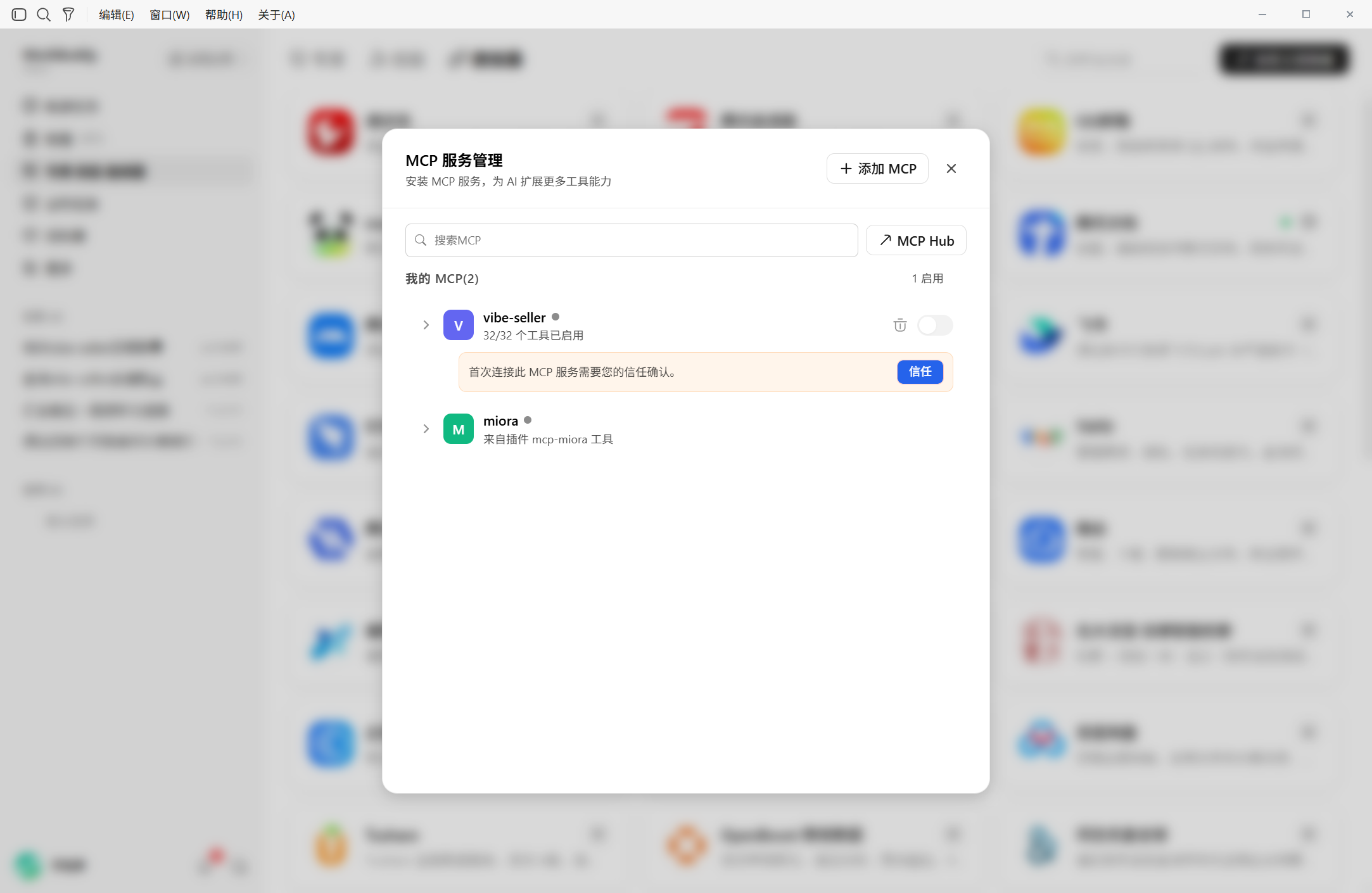
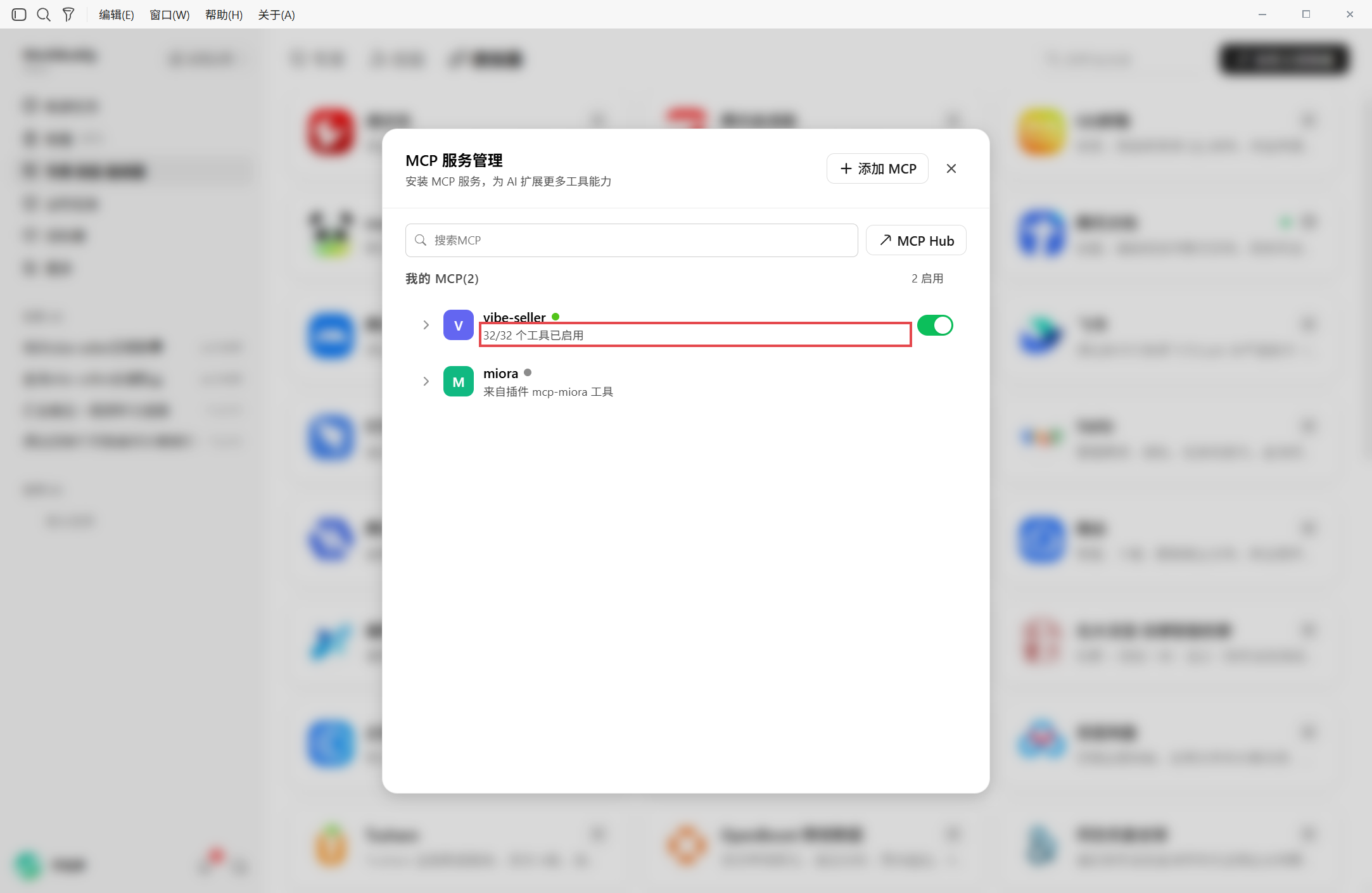
配置文件在 ~/.workbuddy/mcp.json(Windows 上是
%USERPROFILE%\.workbuddy\mcp.json)。把弹窗界面操作标签里那段
JSON 原样写进去,保存后重新打开 WorkBuddy,同样在列表里点信任。这一段长这样:
{
  "mcpServers": {
    "vibe-seller": {
      "url": "http://localhost:7777/api/mcp",
      "headers": {
        "Authorization": "Bearer vst_…"
      }
    }
  }
}
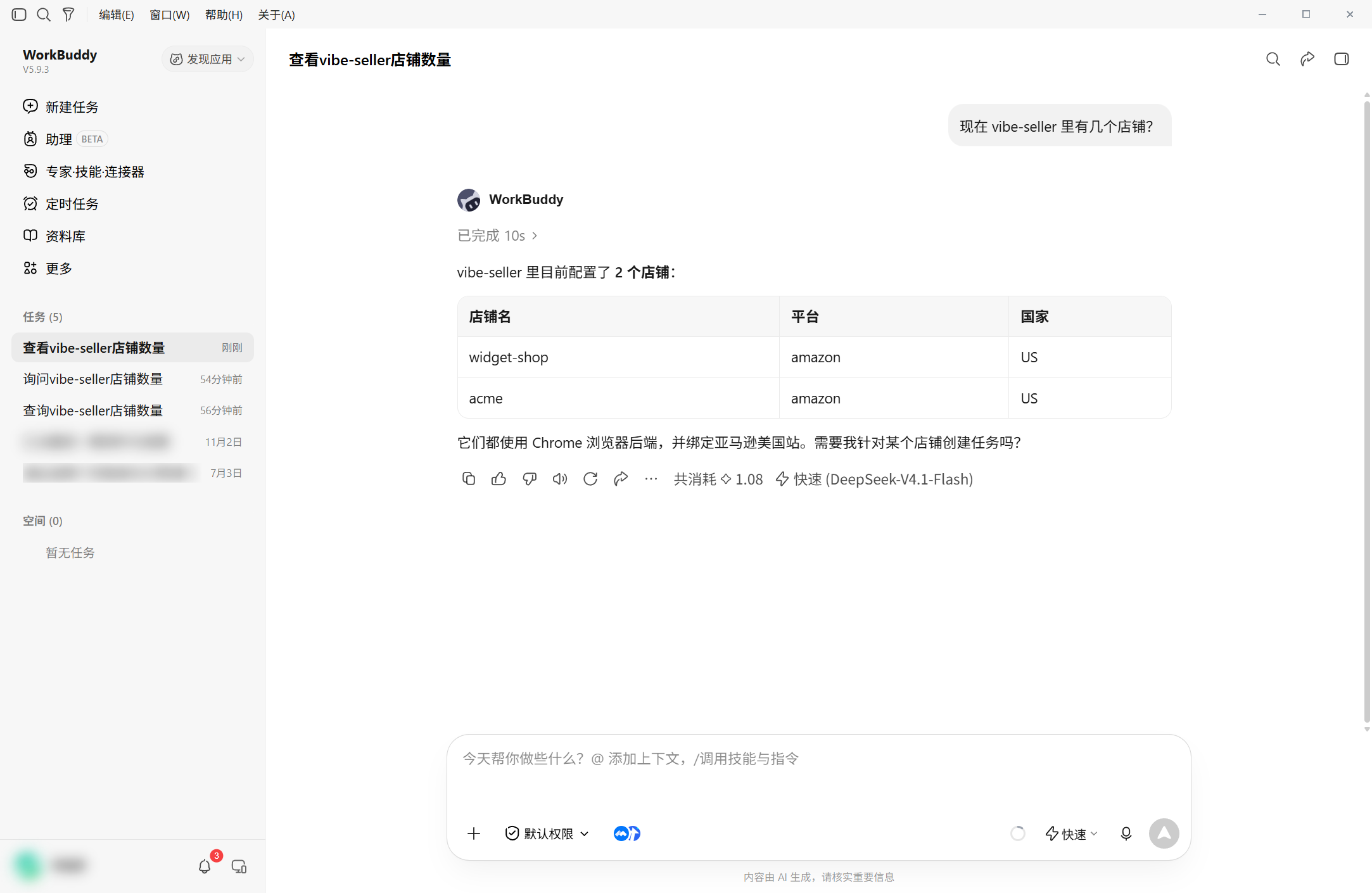
确认接好了
新建一个对话,问现在 vibe-seller 里有几个店铺?。它把你的店铺列出来,就接好了。
修改或移除
临时停用只要在列表里关掉开关。要彻底删除,就再点+ 添加 MCP打开编辑器,删掉 "vibe-seller": {…} 这一段,保存即可。
接下来