在 Hermes Agent 里接入 Vibe Seller
接好之后,在 Hermes 的对话里就能让 Vibe Seller 建任务、跟进进度、回答提问。
需要准备两样东西:
- 一个 API Key:见第一步:创建 API Key。创建成功后弹出的窗口里有你的服务器地址和 Hermes 的现成配置;
- 已经安装 Hermes Agent:按官方安装说明装好桌面应用。
接入
-
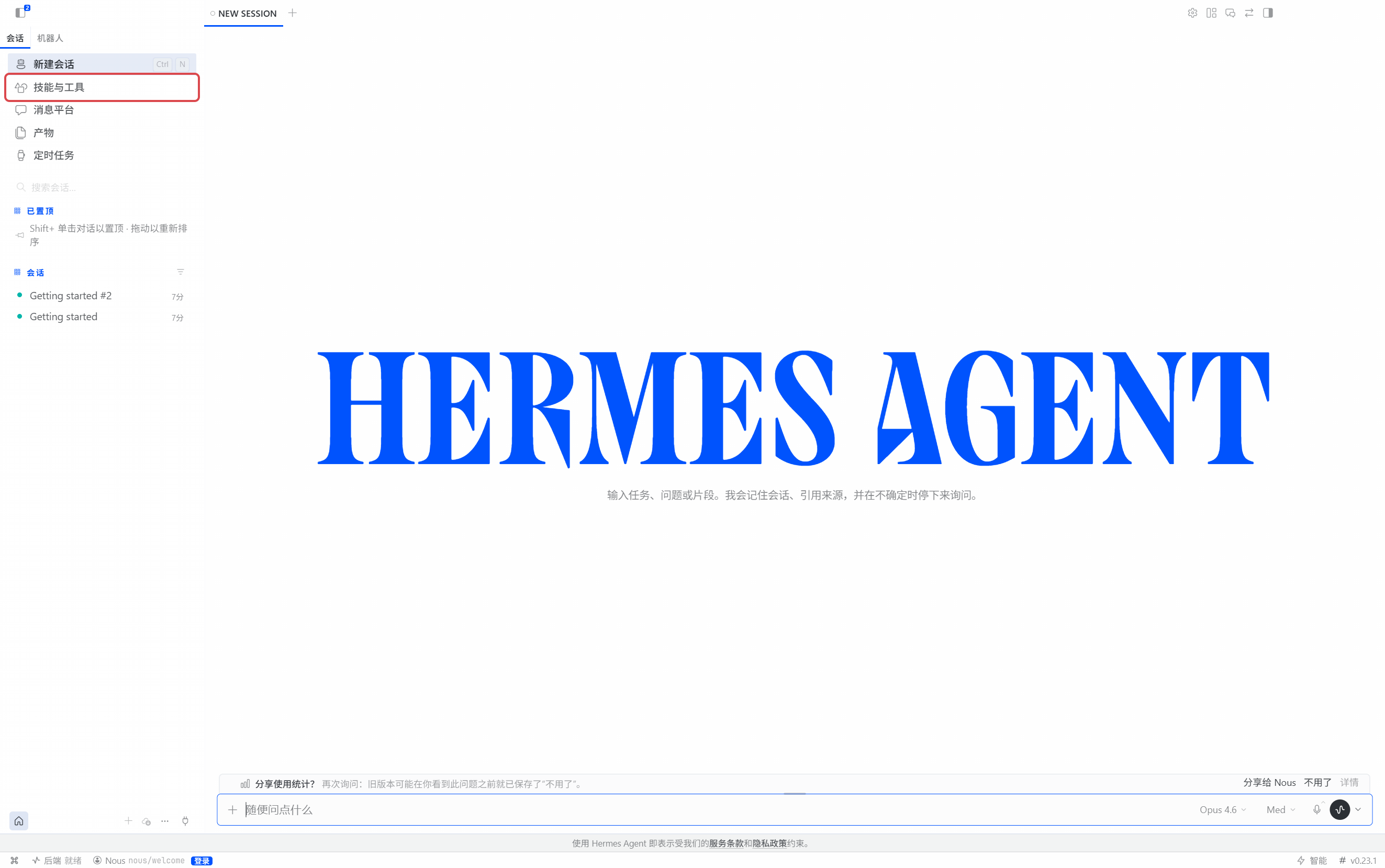
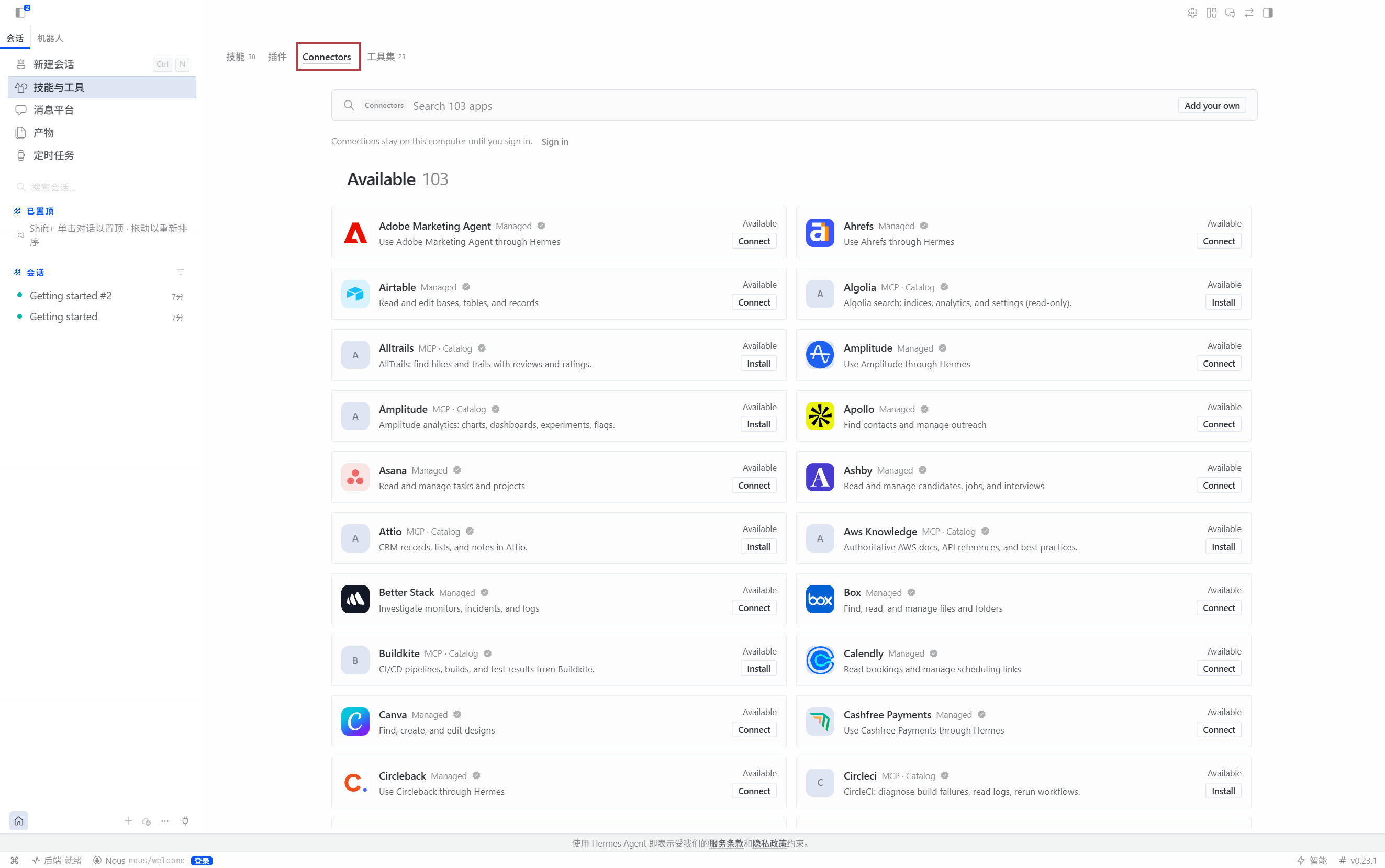
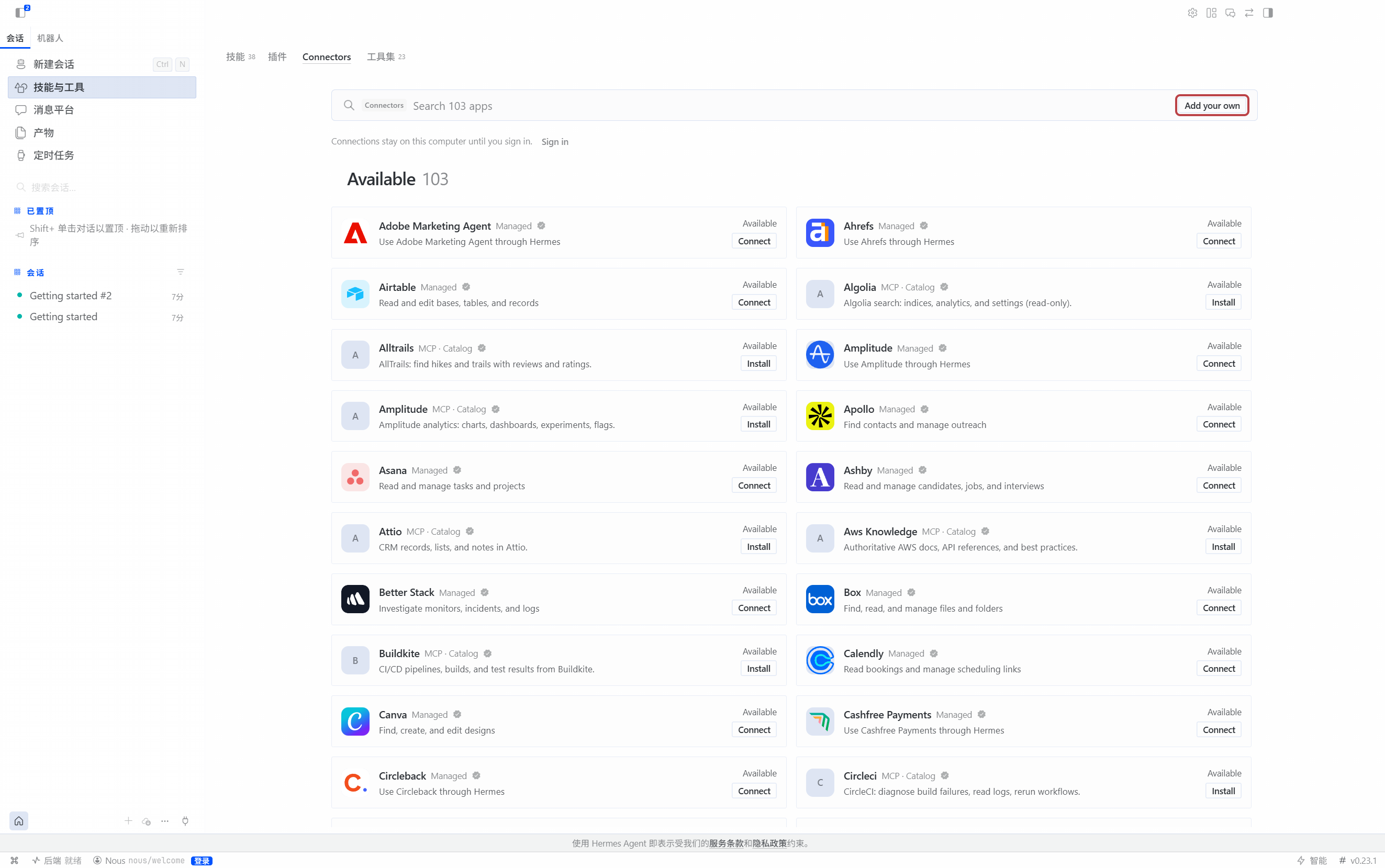
打开左侧的技能与工具,切换到Connectors标签。
-
点右上角的Add your own。
-
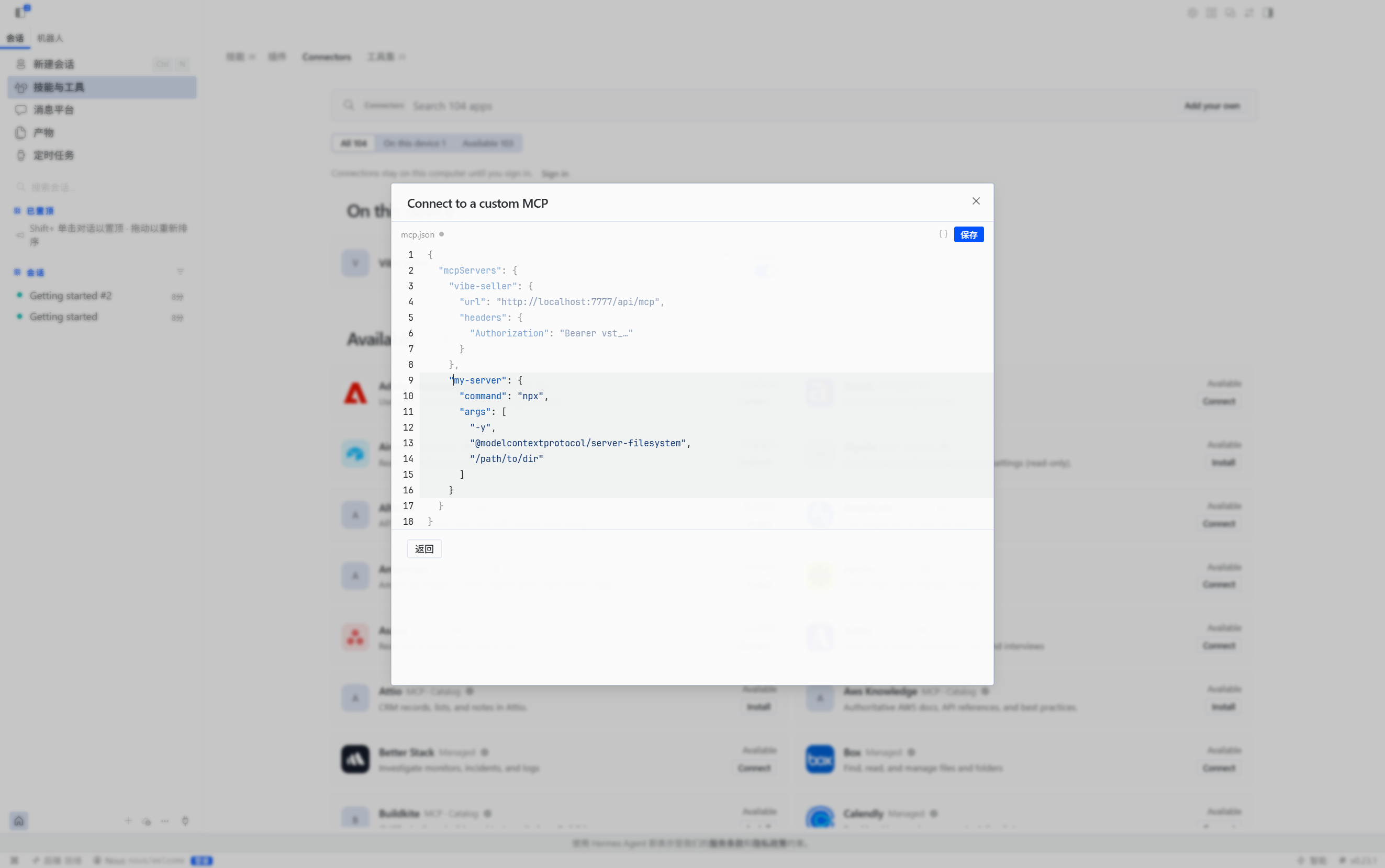
复制弹窗界面操作标签里的 JSON,粘贴到最上面的「Paste a command or a snippet」输入框。名称、类型(Streamable HTTP)、URL 和请求头会自动填好,核对一遍再点保存。
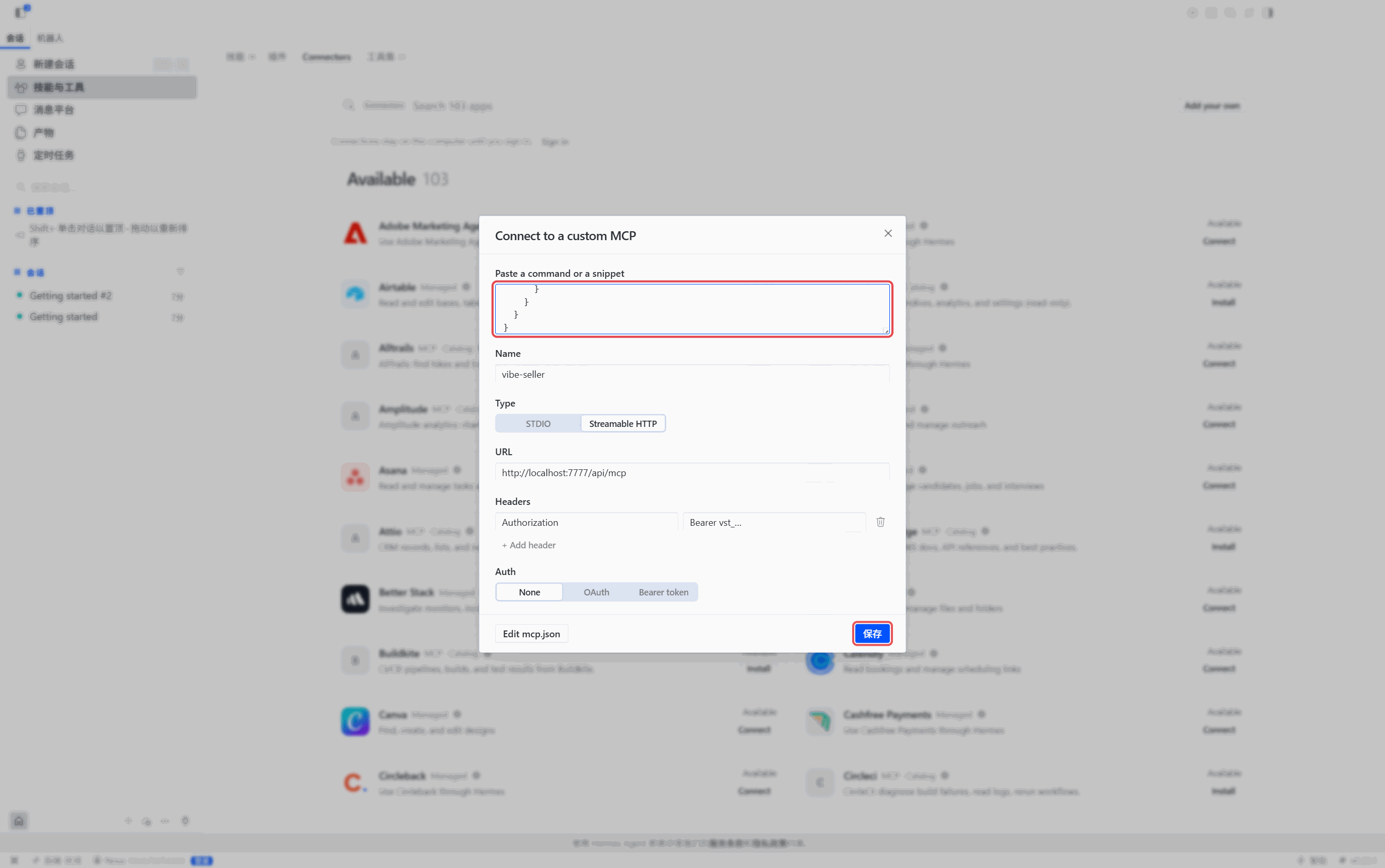
这里只认 JSON
把命令行 / 配置文件标签里那段 YAML 贴进来不会被识别:字段全是空的,类型还停在 STDIO。那段 YAML 是用来写文件的。
-
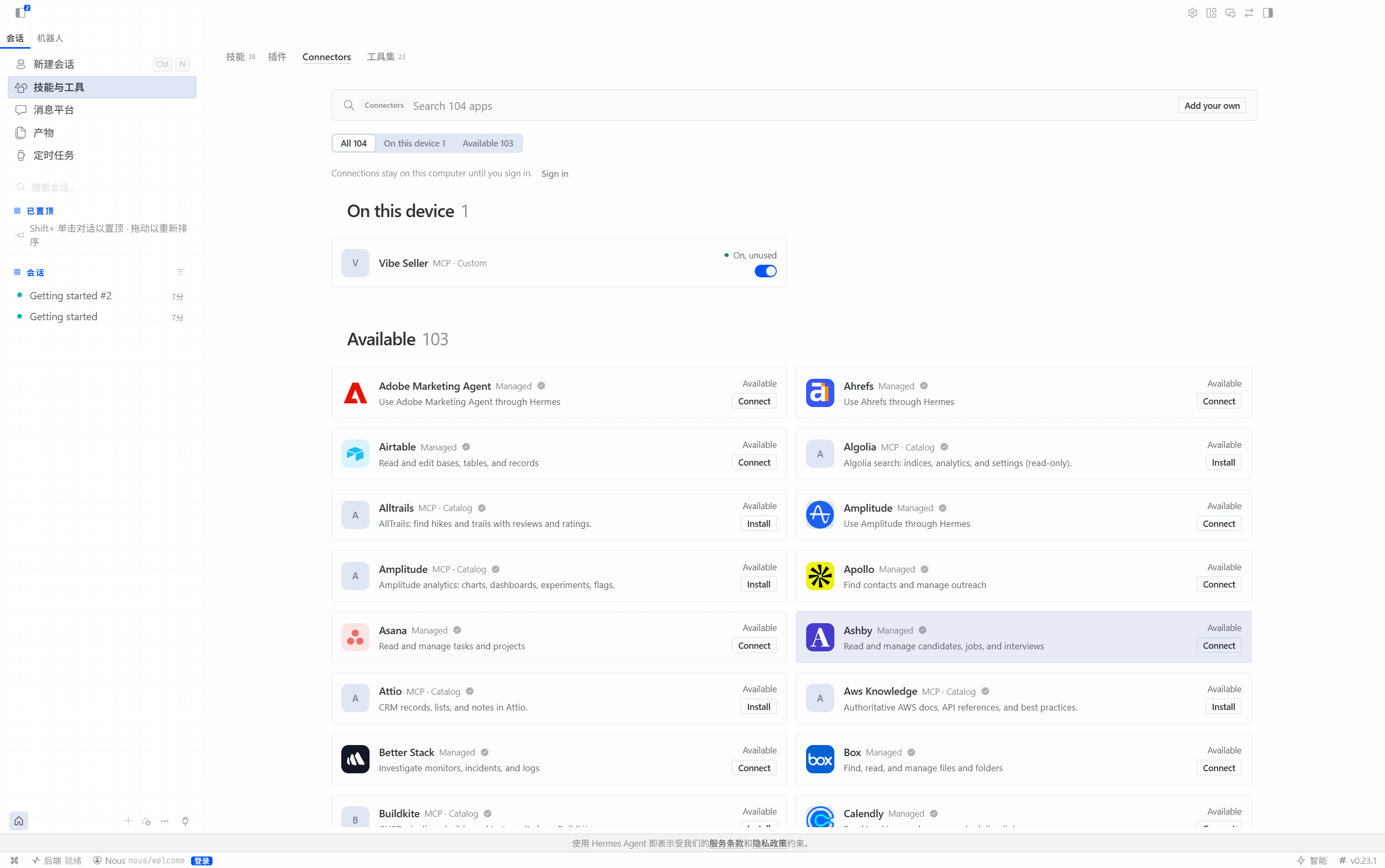
保存后,连接器出现在On this device下面。
配置写在 ~/.hermes/config.yaml 的 mcp_servers 下(Windows 原生安装在 %LOCALAPPDATA%\hermes\config.yaml)。把弹窗命令行 / 配置文件标签里那段加进去;文件里已经有 mcp_servers: 的话,只把
vibe-seller: 这一项放到它下面。保存后在 Hermes 的会话里执行
/reload-mcp,或者重启 Hermes。这一段长这样:
mcp_servers:
  vibe-seller:
    # 默认连本机;Vibe Seller 在另一台电脑上时,把 localhost 换成那台电脑的地址
    url: "http://localhost:7777/api/mcp"
    headers:
      Authorization: "Bearer vst_…"
确认接好了
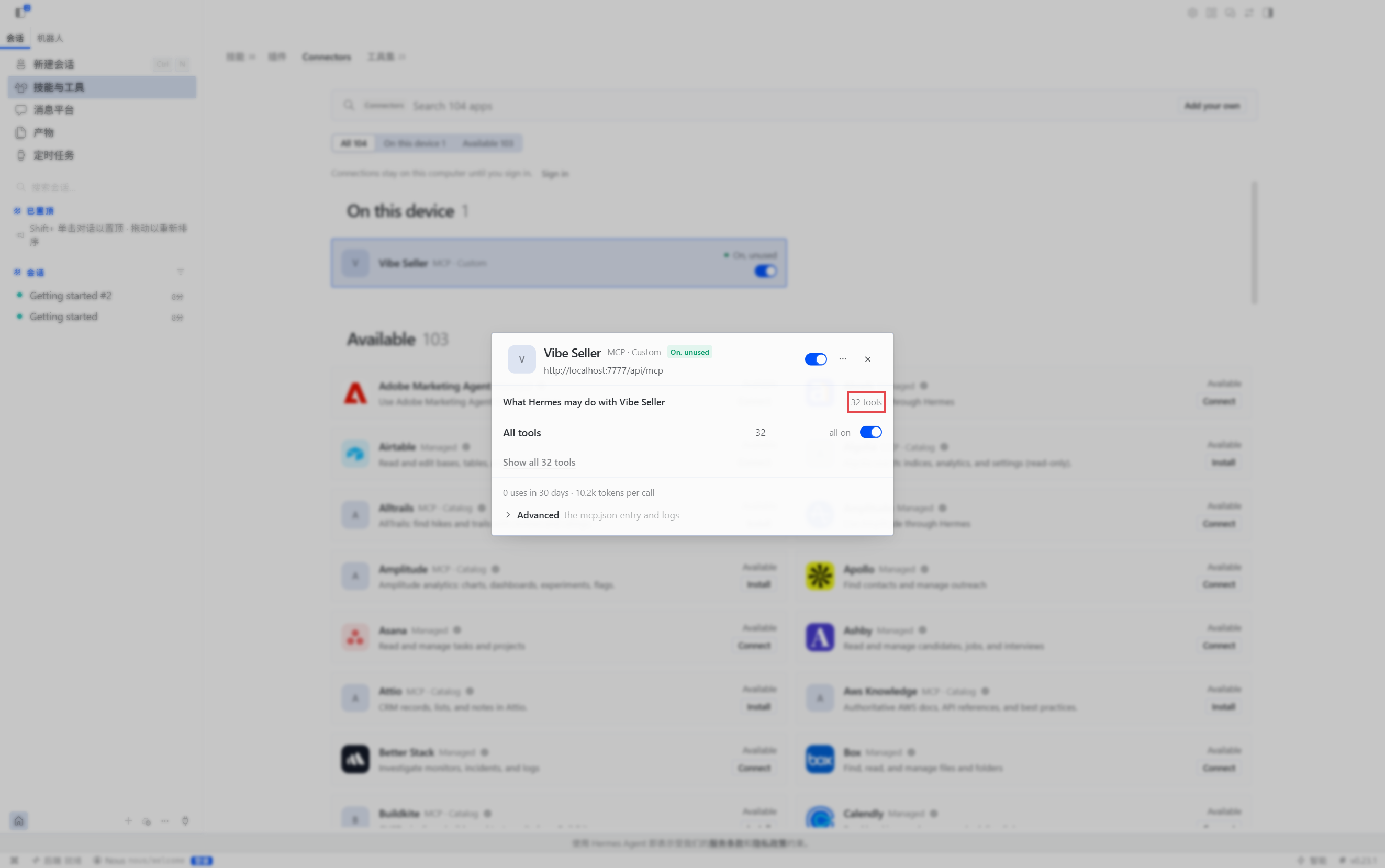
新建一个对话,问现在 vibe-seller 里有几个店铺?。它把你的店铺列出来,就接好了。还没有配好模型时,先点开 Vibe Seller 卡片:详情里 URL 正确、 32 个工具全部开启,说明已经连上了。
修改或移除
卡片的…菜单里没有删除,只有刷新工具和打开连接器管理。要改地址或换
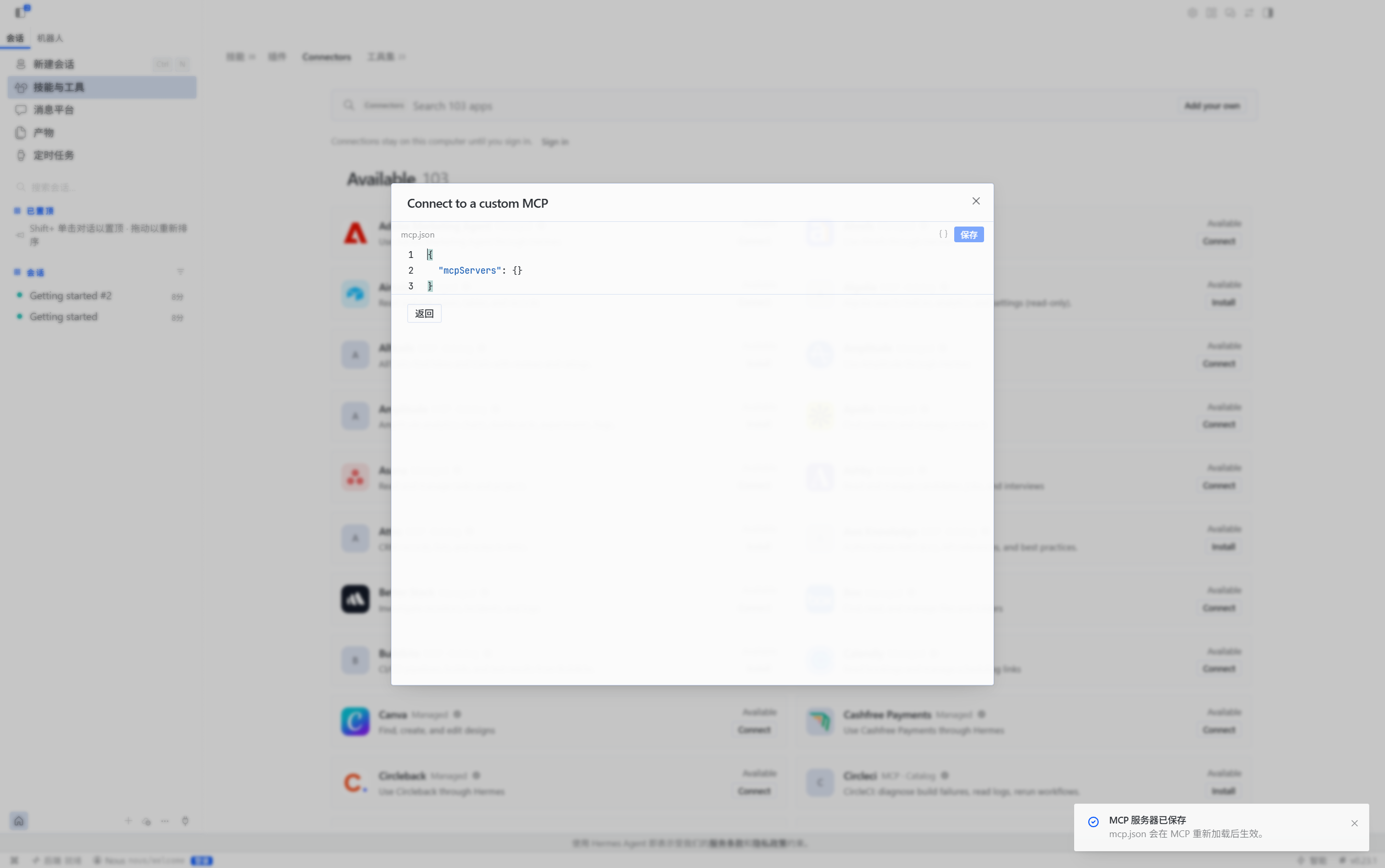
Key,就再点一次Add your own→ 左下角Edit mcp.json,在编辑器里改
vibe-seller 那一段;删掉这一段再保存就是移除。