MCP 接入
MCP 接入是让外部的 AI 工具——Codex、Claude、WorkBuddy、Qoder、Hermes Agent、 Pi——来调用 Vibe Seller。你在 Codex 的对话框里说话,Codex 通过 MCP 调用 Vibe Seller 提供的工具:创建任务、查看进度、回答任务的提问、取回结果和文件。真正进店铺后台干活的,仍然是 Vibe Seller 里的任务;Codex 负责替你下达、跟进和整理。
sequenceDiagram
    participant U as 你
    participant C as Codex(外部 AI 工具)
    participant V as Vibe Seller
    participant S as 店铺后台
    U->>C: 用 Vibe Seller 看看店铺A上周的广告
    C->>V: MCP 调用:创建任务
    V->>S: 任务用店铺A的浏览器读取广告数据
    V-->>C: 任务的提问(例如要不要包含 AE 站)
    C-->>U: 转达提问
    U->>C: 在对话里回答
    C->>V: MCP 调用:回答提问
    V-->>C: 任务完成:结论和文件
    C-->>U: 整理好的结论
下面以 Codex 为例,其他工具用法相同。
这一页里的话,都是对 Codex 说的
下面的示例句都打在 Codex 的对话框里,由 Codex 决定调用哪个 Vibe Seller 工具;它们不是写进 Vibe Seller 任务描述的内容。Codex 建任务时,会自己把要求写成任务描述。
任何支持 MCP 的 AI 工具都能接入,只需要准备一个 API Key。各集成分别配在哪里、彼此怎么分工,见集成总览。
可以这样用
接好之后,在 Codex 里像给同事交代工作一样直接说。句子里提到 Vibe Seller, Codex 更容易想到去调用它:
| 你在 Codex 里说 | Codex 在 Vibe Seller 里做的事 |
|---|---|
| Vibe Seller 里现在有几个店铺? | 查店铺列表,直接回答,不建任务 |
| 用 Vibe Seller 看看店铺A过去一周的广告花费,给点优化建议,先别改任何东西。 | 在店铺A下创建任务,等它跑完,把结论带回对话 |
| 刚才那个任务到哪一步了? | 读取任务进度,转述给你 |
| 把这个巡检在 Vibe Seller 里设成每周一早上执行,写完计划先给我看。 | 创建定时任务,把计划拿回对话给你审 |
不用记任何命令,Codex 会自己判断调用哪个工具。任务中途要问你问题、要你确认计划,问题会出现在 Codex 的对话里,在那里回答就行,不需要切回 Vibe Seller 网页。一个完整的例子见用 Codex 导出紫鸟店铺财务数据进行分析。
能做什么、不能做什么
- 能做:创建任务(可以附带文件)、查看进度、回答任务的提问、通过或打回计划、确认生成的图片、给任务补充要求、停止、重试或删除任务、查看任务产出的文件、管理知识库、技能和定时任务。
- 不能做:直接操作浏览器(点击、打开网页、截图),也不能直接修改你的店铺。
店铺上的操作都在 Vibe Seller 的任务里完成,计划审批、广告改动范围检查这些把关,和你在网页上操作时完全一样。这样既保证各店铺的数据互相隔离,也降低让 AI 直接动手的风险。
从 AI 工具创建的广告任务,和在网页上创建的一样守规矩:开工前先说明要查哪些、改哪些,漏查的站点会被拦下来补齐;只要求报告的任务,不会改动你的广告。
第一步:创建 API Key
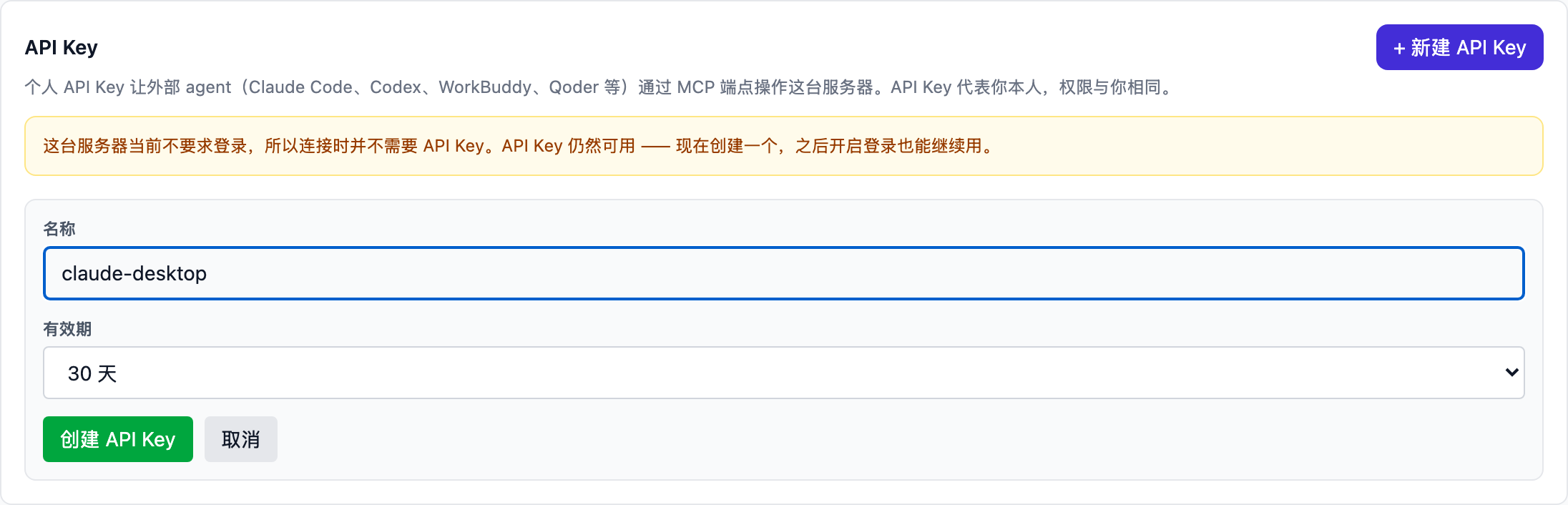
打开 Vibe Seller 网页,进入设置›集成›API Key,点击新建 API Key:
- 起一个好认的名字,例如
claude-desktop,以后一眼就知道是给谁用的; - 选择有效期:30 天、90 天、365 天或永不过期;
- 创建后立即复制 Key。它只显示这一次,关掉弹窗就再也看不到了。
同一个弹窗还按工具给出可以直接复制的配置:能在应用里配好的放在界面操作标签,需要命令行或配置文件的放在命令行 / 配置文件标签,和各接入页面一一对应。先把服务器地址改成 AI 工具能访问到的地址,下面的配置会跟着自动更新:
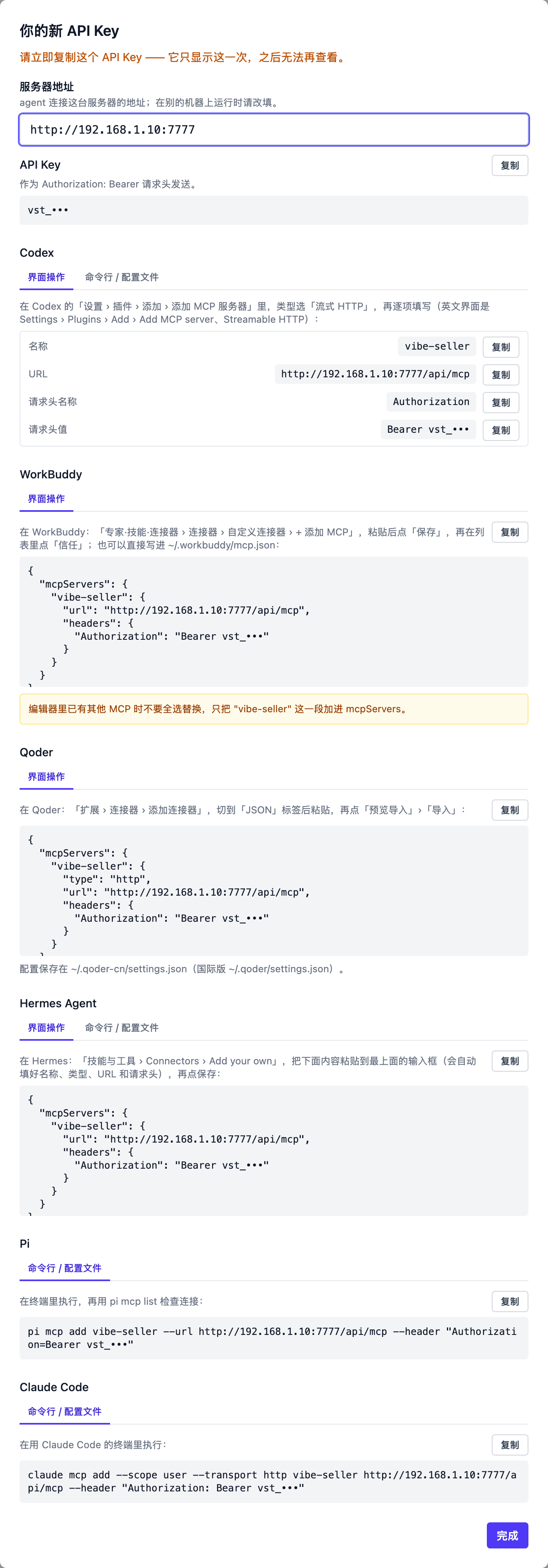
使用时请注意:
- Key 以
vst_开头,持有它的工具能以你的身份、按你的权限操作 Vibe Seller; - 不再使用或担心泄露时,随时可以在同一个地方撤销;
- 即使你的 Vibe Seller 没有开启登录验证,也建议照常创建一个。以后开启验证时,已接入的工具不会突然连不上。
选择你的 AI 工具
创建好 API Key 后,打开你所用工具的接入页面:
| 工具 | 接入方式 |
|---|---|
| Codex | 界面填表 |
| WorkBuddy | 粘贴 JSON |
| Qoder | 粘贴 JSON |
| Hermes Agent | 粘贴 JSON |
| Pi | 命令行 |
| Claude | 命令行 |
使用其他支持 MCP 的工具,或想看技术细节(协议、全部 32 个工具、curl 示例),请阅读连接外部 Agent。
常见问题
提示 401 Unauthorized
Key 填写错误、已撤销或过期,也可能是这个 Key 所属的账号被停用了。到设置›集成›API Key查看 Key 的状态。撤销或过期的 Key 一律无法使用,即使服务器没有开启登录验证也一样——撤销了就是真的作废了。
提示 405
说明地址不对,或者你的 Vibe Seller 版本太旧、还没有 MCP 接口。确认地址以 /api/mcp 结尾,必要时升级 Vibe Seller。
连不上,或者报证书(TLS)错误
先检查地址和端口,再确认 AI 工具所在的电脑能访问到 Vibe Seller。如果
Vibe Seller 只监听 127.0.0.1,就只有本机能连;要从其他电脑使用,建议在前面加一层 HTTPS 反向代理。
能看到工具,但一调用就报错
通常是地址写错了。各接入页面的配置里,地址都要写到 /api/mcp 为止;只有 Claude 插件例外,它只需要服务器根地址(例如 http://localhost:7777),会自己补上 /api/mcp。另外检查一下结尾有没有多余的斜杠。
AI 回答了,但没有真的创建任务
说明它根据自己的知识直接回答了,没有让 Vibe Seller 去执行。安装 Claude 插件能明显改善,插件会要求它只汇报任务真实执行出的结果。也可以在对话里明确说用 vibe-seller 建个任务查一下。