Vibe Seller
跨境卖家的 AI 自动化框架(支持亚马逊、Noon、美客多、千牛等平台,紫鸟、Chrome 等浏览器),自由接入任意大模型
支持 macOS、Linux、Windows(原生安装包)· 全程本地部署,代码和数据都在你自己机器上 · 兼容 Claude / DeepSeek / GLM / Qwen / Kimi / MiniMax 等主流模型


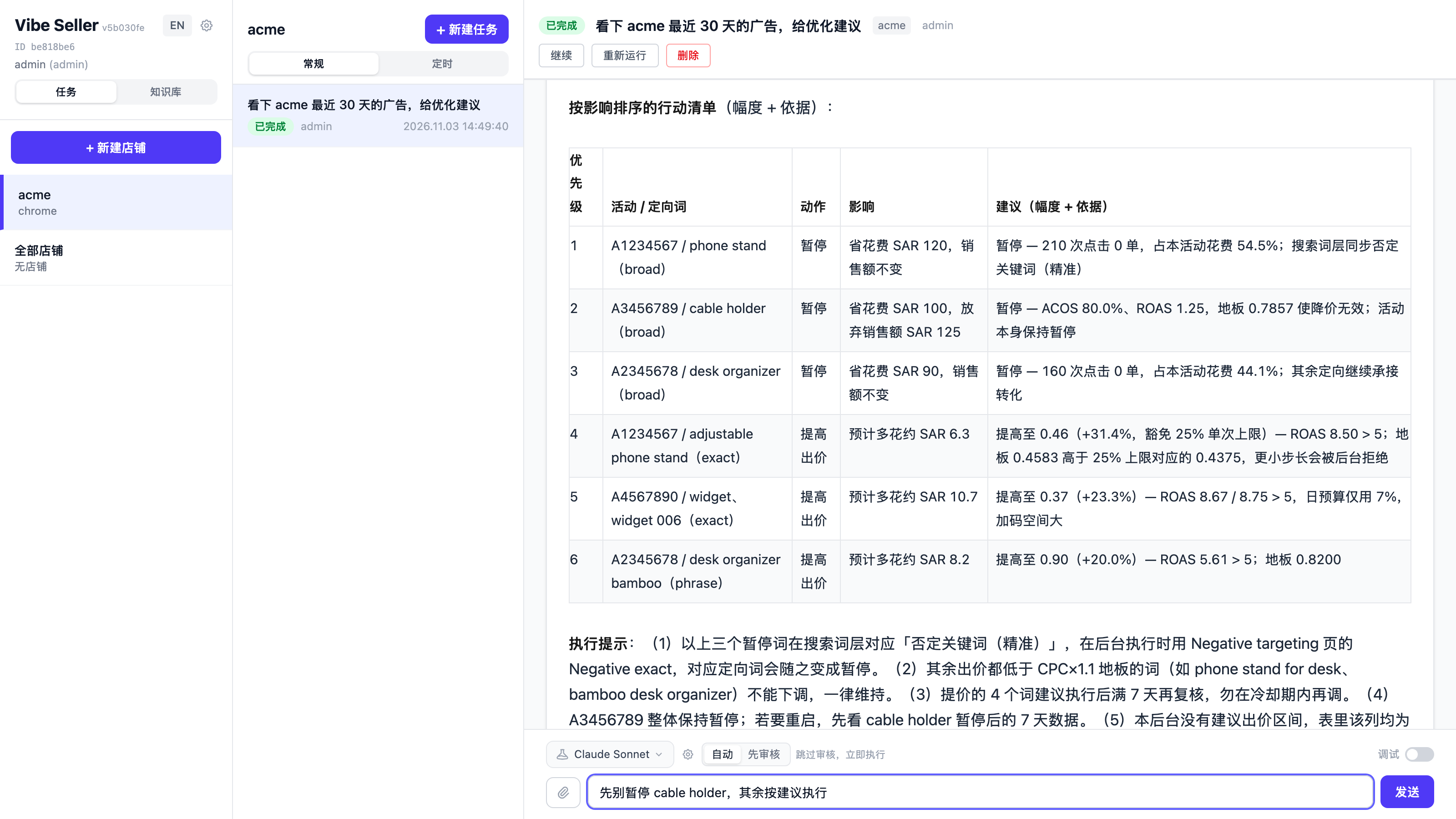
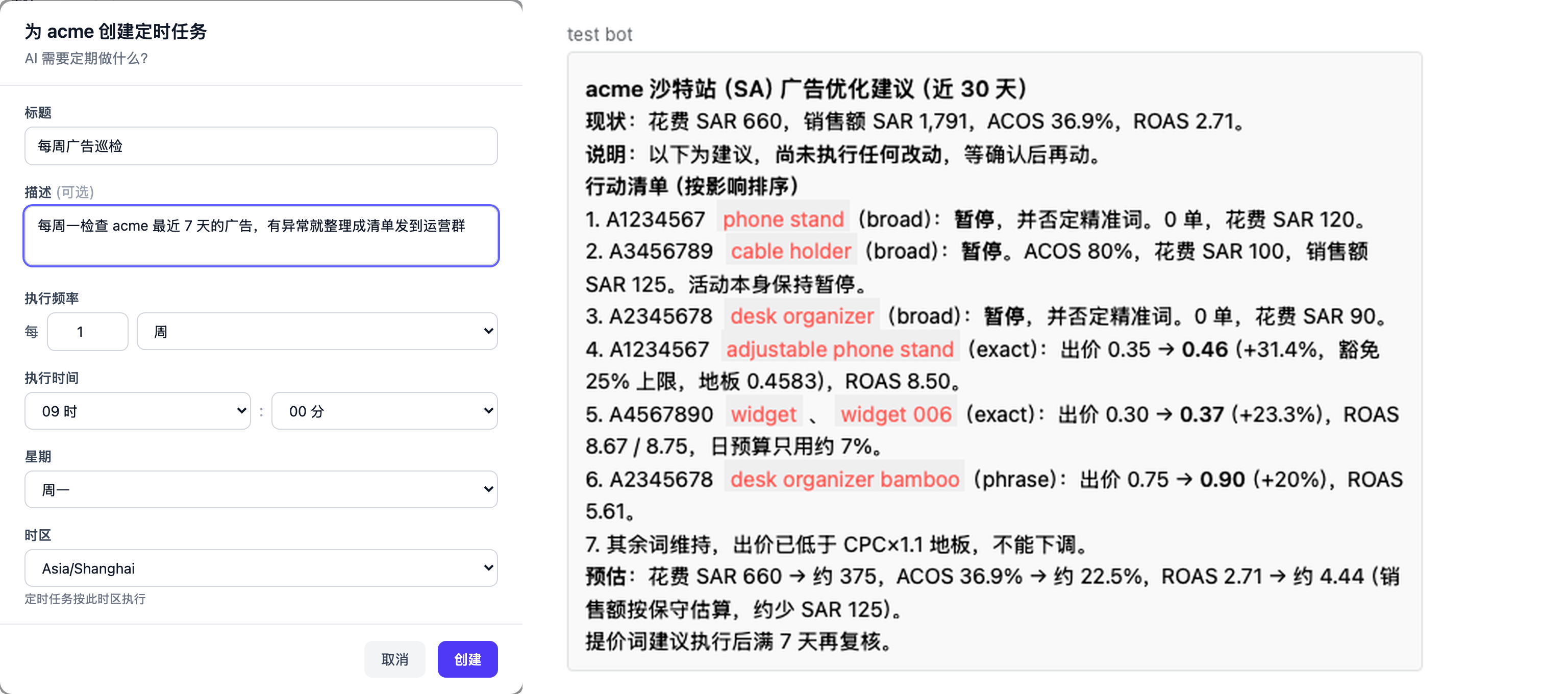
这是什么
Vibe Seller 是给跨境卖家用的浏览器自动化框架,本地部署。Agent 通过 CDP(Chrome 底层远程控制协议)驱动紫鸟(或普通 Chrome),跟你手动点页面一样——广告调优、上架、Listing 巡检、库存检查、税票下载、建仓入库、物流跟踪……凡是浏览器里能做的事,都能让 Agent 干。
每个店铺各跑各的——就像你请了几个独立的运营:店铺 A 的 Agent 只看店铺 A 的紫鸟档案,有它自己的记忆和工作区,跟店铺 B、店铺 C 的 Agent 互不打扰、互不串数据。
flowchart LR
    U1[你] -.内网.-> S
    U2[同事] -.内网.-> S
    subgraph OfficeHost["办公电脑(Mac、Linux 或 Windows,常开)"]
        S[Vibe Seller 服务<br/>网页后台 :7777]
        S --> A1[店铺A 的 Agent]
        S --> A2[店铺B 的 Agent]
        S --> A3[店铺C 的 Agent]
        A1 -->|CDP| Z1[紫鸟店铺A]
        A2 -->|CDP| Z2[紫鸟店铺B]
        A3 -->|CDP| C1[普通 Chrome]
    end
两种部署方式都可以:
- 一台办公电脑常开着,跑 Vibe Seller 服务
- 或者就用自己的电脑
你和同事在内网里用任意设备打开网页后台。
为什么用 Vibe Seller
比起现有的自动化工具,Vibe Seller 更贴近跨境卖家的实际需求,也更贴近当下 AI 技术真正能做到的水平:从设计上就是 AI 驱动——内置 Skill、多店铺隔离、全程本地部署。浏览器操作基于 browser-use,而不是靠截图瞎点——比让 Agent 从零摸索页面快得多,也省 token 得多。
- 开箱即用,无需引导——亚马逊(全站点)、Noon 等平台内置 Skill,覆盖卖家真正要干的活:报表 / 对账单导出、Listing 上架与更新、广告调优。创建任务后,系统自动打开浏览器(紫鸟或普通 Chrome),Agent 直接上手操作——通常一次就成,不用一步步引导。
- 原生紫鸟支持——通过 CDP 直接控制紫鸟,不是裸 Chrome 跑 Playwright,也不是 UI 坐标点击,所以风控风险低、稳定。
- 不挑浏览器——除了紫鸟,普通 Chrome 也是一等公民,按店铺各自挑选。
- 支持大部分模型——底层走 Claude Code CLI,凡是兼容 Anthropic 协议的供应商都能接:Claude、DeepSeek、Kimi、MiniMax、智谱 GLM、通义千问。设置里切一下就行,不用改代码。Key 是你自己充的。
- 没有 SaaS 绑定——代码在你机器上,数据在你硬盘里,不用注册账号。
- 可审计——每一步操作、每条 Prompt、每张截图都有日志,可回放,出问题能溯源。
- 天然多店隔离——每个店铺各有自己的平台、数据、SOP、积累下来的经验。店铺 A 跑 Amazon US,店铺 B 跑 Noon EG,店铺 C 跑 Shopify 独立站——三个并行跑,互不串通。
安装
环境要求
- 任意一个 LLM API Key:Claude / DeepSeek / Kimi / MiniMax / GLM / Qwen
- 浏览器引擎——Chrome 或紫鸟
快速开始 —— 选你的系统
🪟 Windows —— 原生安装包(推荐)
无需 WSL,无需配置 Python。从 最新 release 下载 VibeSeller-Setup.exe 双击运行。
需要 Windows 10 1809 / Windows Server 2019 或更高版本(64 位)。内置的 Claude Code 在更旧的系统(如 Server 2016)上无法启动,安装程序会直接拒绝安装。
或在 PowerShell 里:
irm https://raw.githubusercontent.com/zpoint/vibe-seller/main/installer/windows/install.ps1 | iex
🍎 macOS / 🐧 Linux
curl -sSL https://raw.githubusercontent.com/zpoint/vibe-seller/main/install.sh | bash
vibe-seller start
打开 http://localhost:7777。升级:vibe-seller upgrade(会一并升级它使用的 Claude Code)。卸载:uv tool uninstall vibe-seller。
想抢先用每日构建(夜间版,main 有新提交才发,可能不稳定):curl -sSL https://raw.githubusercontent.com/zpoint/vibe-seller/main/install.sh | bash -s -- --nightly;Windows 用 $env:VIBE_SELLER_CHANNEL='nightly' 后再跑上面的 PowerShell 命令,或从 nightly 发布 下载安装包。夜间版只会收到更新的夜间版或正式版提示;正式版永远不会被提示升级到夜间版。回到正式版:vibe-seller upgrade --stable。
环境要求(install.sh 自动处理):Python 3.11+(经 uv)、Node.js 22+。
🪟 Windows 走 WSL2(进阶)
优先用上面的原生安装包。WSL2 方案是服务跑在 Ubuntu/WSL 里、浏览器在 Windows 宿主侧——需要 mirrored 网络模式(仅 Windows 11+ 支持)。完整步骤见 开发者指南。
# 在 WSL2 Ubuntu 里
curl -sSL https://raw.githubusercontent.com/zpoint/vibe-seller/main/install.sh | bash
vibe-seller start
从源码 clone(贡献/二次开发用)
git clone https://github.com/zpoint/vibe-seller
cd vibe-seller
./install.sh --dev   # 装系统依赖 + venv + 编前端 + Playwright
./start.sh           # :7777 起服务
install.sh报错?把 GitHub 项目链接 https://github.com/zpoint/vibe-seller 丢给任意 Coding Agent(Claude Code / Codex / opencode / Cursor 都行),让它「读一下 README 帮我装」——它会自己看完文档、跑命令、绝大多数环境问题一两条就能修好。
首次配置
🪟 Windows —— 首次配置(4 步)
刚用原生安装包装完的话,跟着这 4 步走:
1. 装上
跑 VibeSeller-Setup.exe(或上面 PowerShell 那行一键命令)。装完会自动起服务——安装向导最后勾选**「现在打开 Vibe Seller」**,或者自己打开 http://localhost:7777。
2. 填 LLM Key
设置 → AI Agent → 选一个供应商(DeepSeek 支持按 token 付费、Claude 上限高、Kimi/MiniMax/GLM/通义都行),粘 API Key 保存。Key 本地加密存储。
没有 Key? 最省事的是 DeepSeek——官网注册、充 15–20 块就能跑,按 token 付费(pay-as-you-go),单次任务消耗看任务大小。其他家通常需要预付月卡 token 包,按自己习惯买对应 plan 即可。
这台机器上的 Claude Code 已经登过 Anthropic 订阅?Vibe Seller 会直接复用那个会话,跳过这一步。
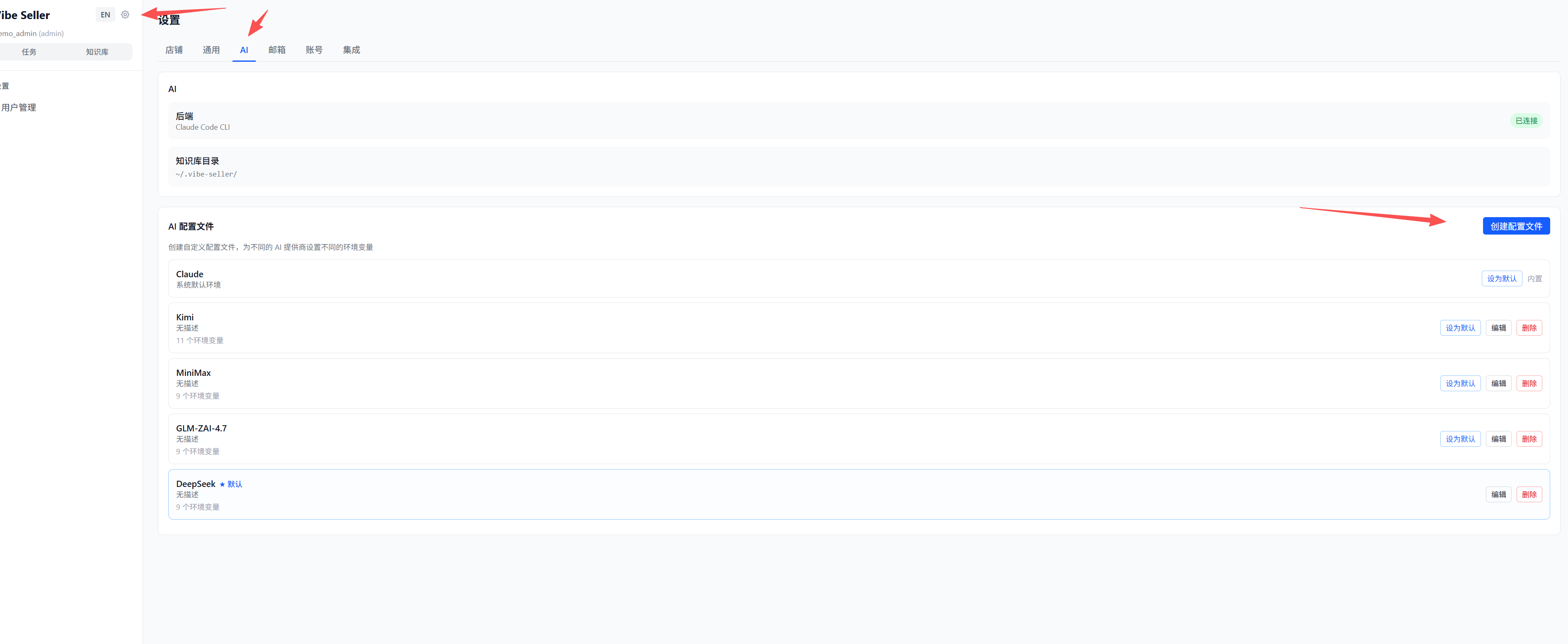
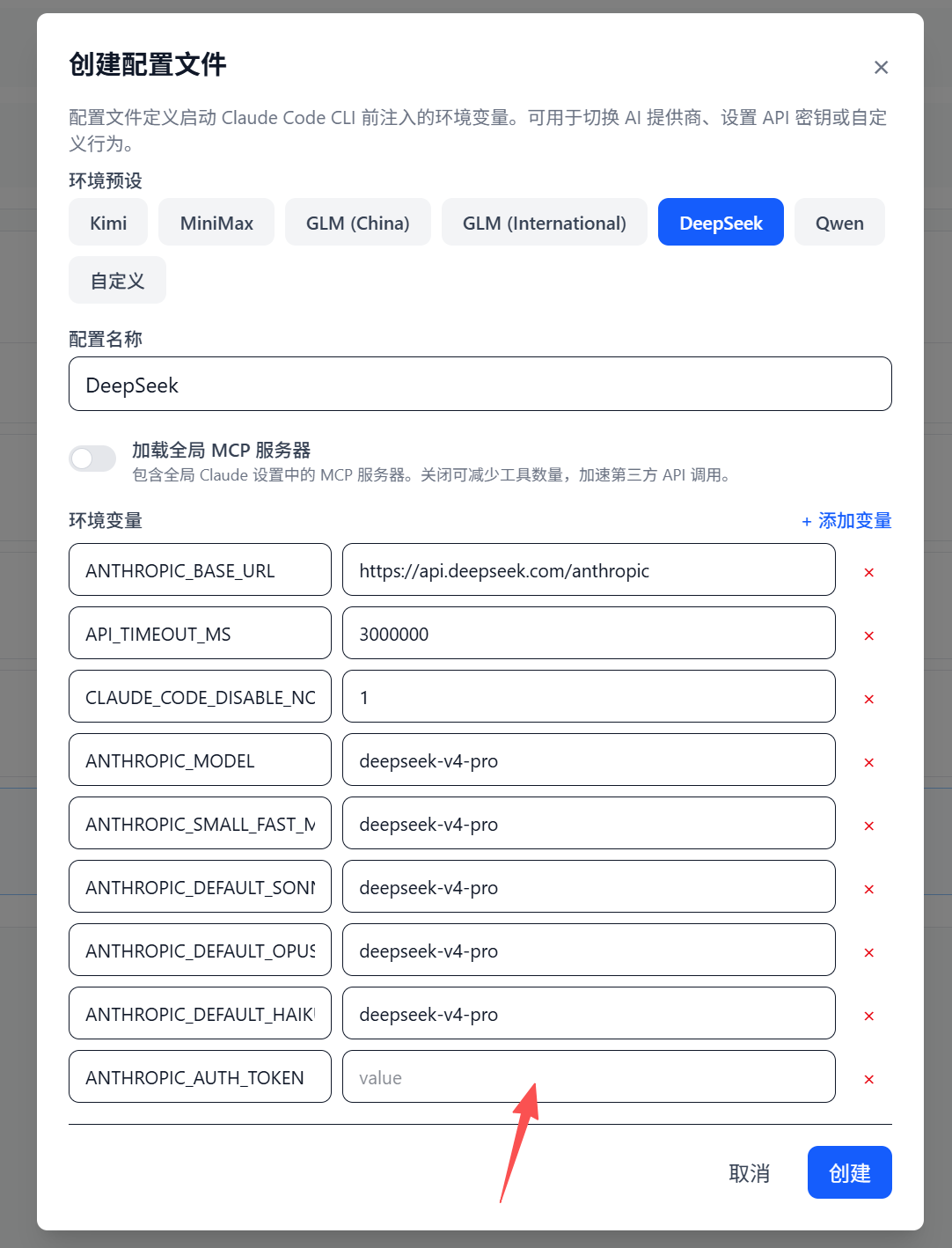
3. 绑定店铺
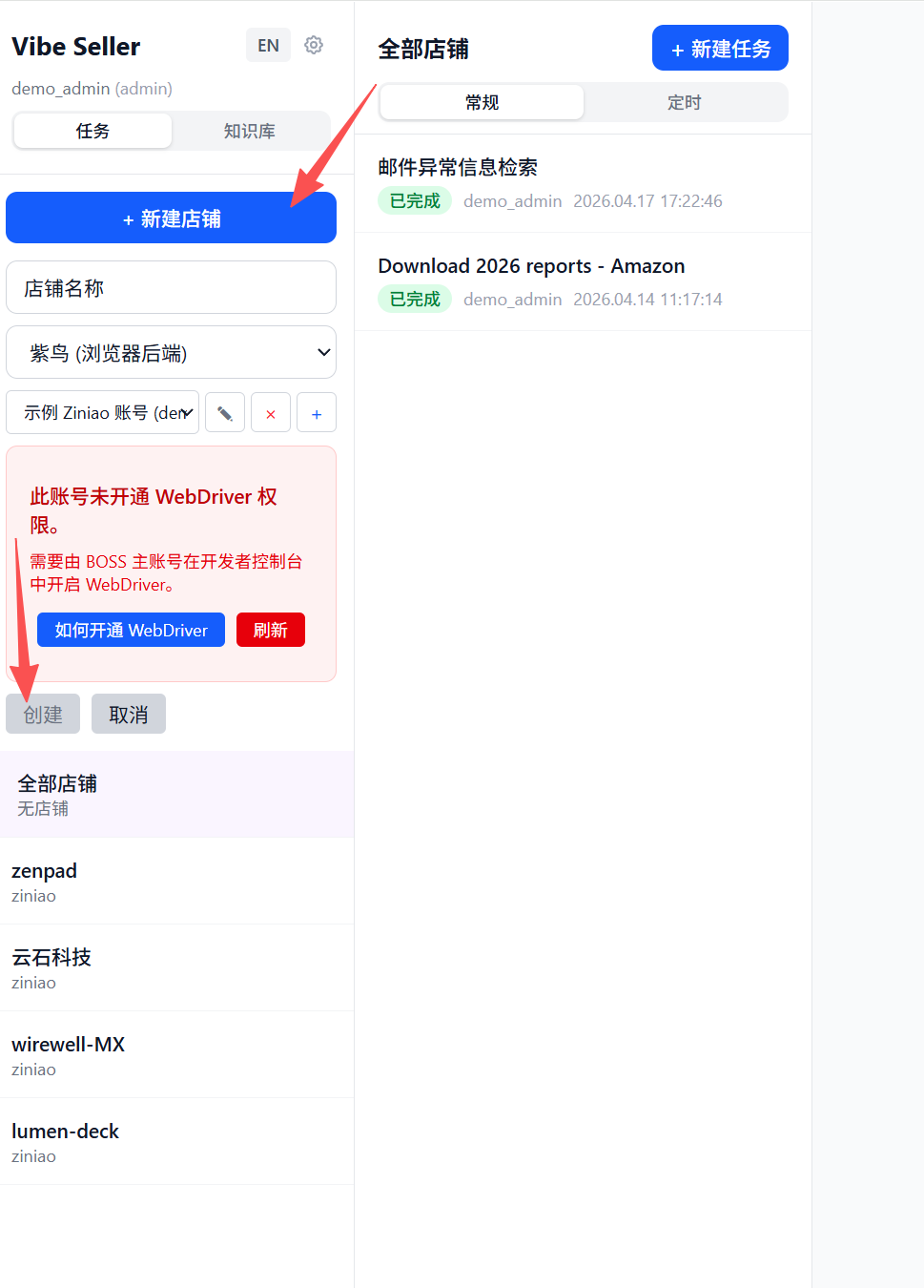
设置 → 店铺 → 添加紫鸟账号,填好账号、给每个店铺挑对应紫鸟档案、保存。不用紫鸟可以选普通 Chrome。
4. 创建第一个任务
首页「新建任务」→ 挑店铺 → 写一句话告诉 Agent 干嘛:
- 「检查广告,把 ACOS 超过 30% 的关键词暂停掉」
- 「把过去 7 天销售报表导出来」
- 「看看库存,估算下个月要补哪些 SKU」
Agent 自己规划步骤、操作浏览器、最后给你一份结果报告。默认 Auto 模式,直接跑就行;任务详情底部可以切到 Plan 模式让它先把计划交给你审。
还想接邮件 / 企业微信 / TickTick / Google Workspace?
设置 → 集成里随时都能配,不影响你先把第一个任务跑通。
🍎 macOS / 🐧 Linux —— 首次配置(8 步)
完全没碰过命令行也能跟着做。一共 8 步:
1. 打开终端
Mac 按 ⌘ + 空格,输入「终端」,回车。Linux 打开你平时用的终端应用即可。
会出现一个黑底白字的窗口,里面有光标在闪——就是终端。
2. 装上
把下面整行原样复制,粘进终端,回车:
curl -sSL https://raw.githubusercontent.com/zpoint/vibe-seller/main/install.sh | bash
会自动跑几分钟(下载 Python 工具链、装 Vibe Seller、拉 Chromium)。看到最后写 Vibe Seller installed! 就成了。
中途卡住或者报错?把 GitHub 项目链接 https://github.com/zpoint/vibe-seller 丢给任意一个 Coding Agent(Claude Code、Codex、opencode、Cursor 都行),告诉它「读 README 装一下这个」,它会自己跑命令帮你修。
3. 启动
vibe-seller start
服务会在后台跑起来,终端打印 PID 和日志路径就完事——可以关掉终端窗口,服务不会停。需要停掉的时候用 vibe-seller stop。
4. 打开网页
浏览器输入:
http://localhost:7777
看到 Vibe Seller 首页就是装成功了(默认不需要登录)。
5. 填 LLM Key
设置 → AI Agent → 选一个供应商(DeepSeek 支持按 token 付费、Claude 上限高、Kimi/MiniMax/GLM/通义都行),粘 API Key 保存。Key 本地加密存储。
没有 Key? 最省事的是 DeepSeek——官网注册、充 15–20 块就能跑,按 token 付费(pay-as-you-go),单次任务消耗看任务大小。其他家通常需要预付月卡 token 包,按自己习惯买对应 plan 即可。
这台机器上的 Claude Code 已经登过 Anthropic 订阅?Vibe Seller 会直接复用那个会话,跳过这一步。
装了 cc-switch 之类的 Claude 账号切换工具?这里请选默认。
这类工具直接改你的全局配置文件
~/.claude/settings.json来切换 AI 供应商,跟本项目自己的 AI 选择器会冲突。直接选默认就行,AI 切换交给 cc-switch 管。想反过来让本项目管的话:退出 cc-switch,然后在终端里原样复制粘贴下面这一行回车——它会改你的 Claude Code 全局配置(
~/.claude/settings.json),清掉 cc-switch 写进去的ANTHROPIC_*环境变量:python3 -c "import json,pathlib;p=pathlib.Path.home()/'.claude'/'settings.json';d=json.loads(p.read_text());env=d.get('env') or {};[env.pop(k,None) for k in list(env) if k.startswith('ANTHROPIC_')];d['env']=env;p.write_text(json.dumps(d,indent=2))"
6. 绑定店铺
设置 → 店铺 → 添加紫鸟账号,填好账号、给每个店铺挑对应紫鸟档案、保存。不用紫鸟可以选普通 Chrome。
7. (可选)配置邮件 / 企业微信
想让 Agent 每天出邮件巡检报告、把异常推到企业微信群?设置 → 集成 里加:
- 邮件:填店铺对应邮箱地址,IMAP 服务器会自动识别(gmail / outlook / 自建都支持),你只用填 secrets(应用密码 / app password)。不知道怎么生成?把邮箱供应商名字问任意 AI 就行。保存后 Agent 每天自动扫一遍。
- 企业微信:建群机器人,把 webhook URL 粘进来。重要异常自动推到群。
- TickTick / Google Workspace:要把结果同步到日程或文档的话,这里也能接。
跳过没关系,先把第一个任务跑通再说。
8. 创建第一个任务
首页「新建任务」→ 挑店铺 → 写一句话告诉 Agent 干嘛:
- 「检查广告,把 ACOS 超过 30% 的关键词暂停掉」
- 「把过去 7 天销售报表导出来」
- 「看看库存,估算下个月要补哪些 SKU」
Agent 自己规划步骤、操作浏览器、最后给你一份结果报告。默认 Auto 模式,直接跑就行;任务详情底部可以切到 Plan 模式让它先把计划交给你审。
🐧 Windows 走 WSL2 —— 首次配置(8 步)
完全没碰过命令行也能跟着做。一共 8 步。前提是你已经按 WSL2 方案装好了(需要 mirrored 网络模式,仅 Windows 11+ 支持)。
1. 打开终端
打开 WSL 里的 Ubuntu 终端——在开始菜单搜索「Ubuntu」,或者在 PowerShell 里输入 wsl。
会出现一个黑底白字的窗口,里面有光标在闪——就是终端。
2. 装上
把下面整行原样复制,粘进终端,回车:
curl -sSL https://raw.githubusercontent.com/zpoint/vibe-seller/main/install.sh | bash
会自动跑几分钟(下载 Python 工具链、装 Vibe Seller、拉 Chromium)。看到最后写 Vibe Seller installed! 就成了。
中途卡住或者报错?把 GitHub 项目链接 https://github.com/zpoint/vibe-seller 丢给任意一个 Coding Agent(Claude Code、Codex、opencode、Cursor 都行),告诉它「读 README 装一下这个」,它会自己跑命令帮你修。
3. 启动
vibe-seller start
服务会在后台跑起来,终端打印 PID 和日志路径就完事——可以关掉终端窗口,服务不会停。需要停掉的时候用 vibe-seller stop。
4. 打开网页
浏览器输入:
http://localhost:7777
看到 Vibe Seller 首页就是装成功了(默认不需要登录)。
5. 填 LLM Key
设置 → AI Agent → 选一个供应商(DeepSeek 支持按 token 付费、Claude 上限高、Kimi/MiniMax/GLM/通义都行),粘 API Key 保存。Key 本地加密存储。
没有 Key? 最省事的是 DeepSeek——官网注册、充 15–20 块就能跑,按 token 付费(pay-as-you-go),单次任务消耗看任务大小。其他家通常需要预付月卡 token 包,按自己习惯买对应 plan 即可。
这台机器上的 Claude Code 已经登过 Anthropic 订阅?Vibe Seller 会直接复用那个会话,跳过这一步。
装了 cc-switch 之类的 Claude 账号切换工具?这里请选默认。
这类工具直接改你的全局配置文件
~/.claude/settings.json来切换 AI 供应商,跟本项目自己的 AI 选择器会冲突。直接选默认就行,AI 切换交给 cc-switch 管。想反过来让本项目管的话:退出 cc-switch,然后在终端里原样复制粘贴下面这一行回车——它会改你的 Claude Code 全局配置(
~/.claude/settings.json),清掉 cc-switch 写进去的ANTHROPIC_*环境变量:python3 -c "import json,pathlib;p=pathlib.Path.home()/'.claude'/'settings.json';d=json.loads(p.read_text());env=d.get('env') or {};[env.pop(k,None) for k in list(env) if k.startswith('ANTHROPIC_')];d['env']=env;p.write_text(json.dumps(d,indent=2))"
6. 绑定店铺
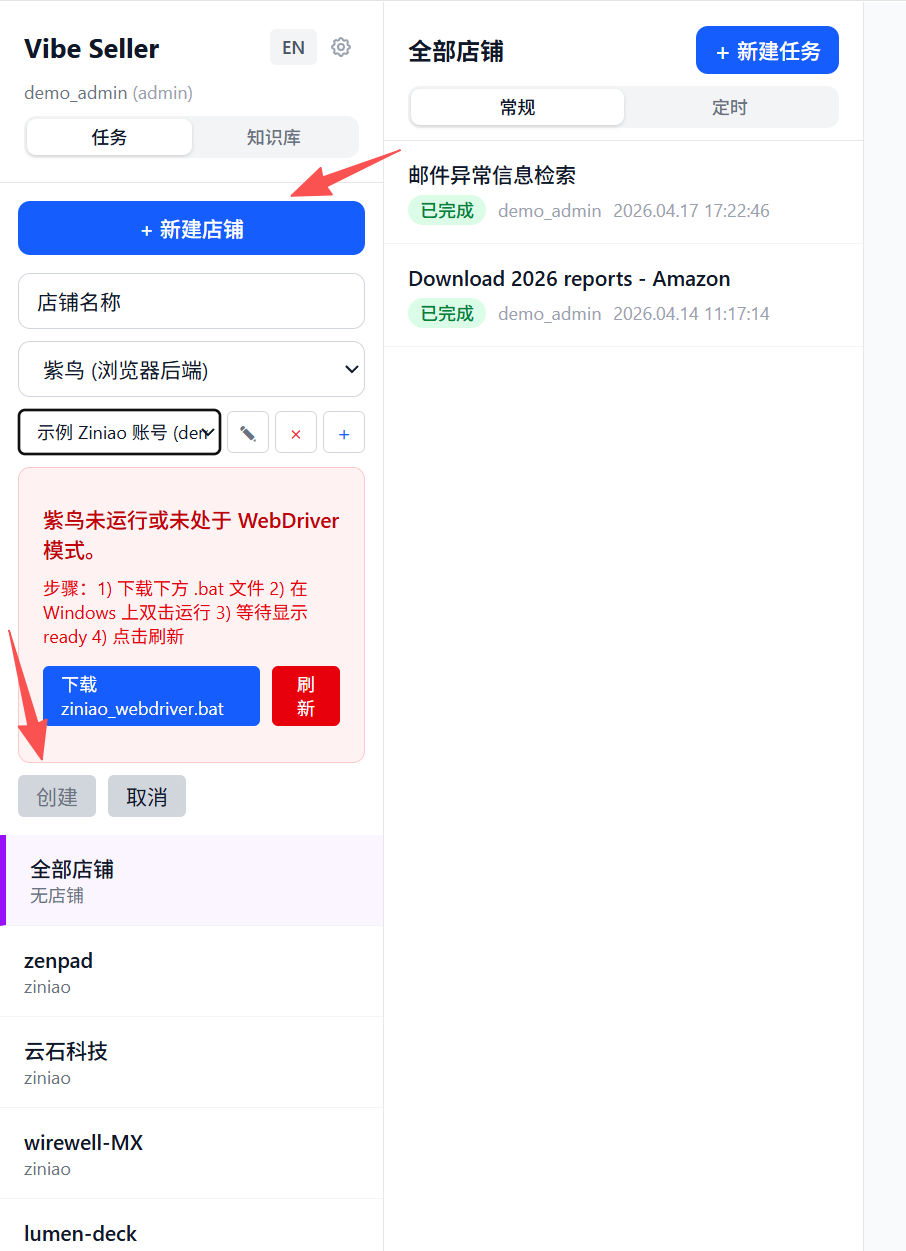
设置 → 店铺 → 添加紫鸟账号,填好账号、给每个店铺挑对应紫鸟档案、保存。不用紫鸟可以选普通 Chrome。
紫鸟装在 Windows 侧,Vibe Seller 跑在 WSL 里。紫鸟同一时间只能跑一种模式,Vibe Seller 需要开发者模式(也叫 WebDriver 模式,这个模式才会开 CDP)。WSL 这边没法直接重启 Windows 上的紫鸟,所以要在 Windows 侧用启动器:
- 从
设置 → 店铺 → 下载启动器下载ziniao_webdriver.bat。 - 在 Windows 上双击运行。
- 回到 WSL 里的 Vibe Seller,紫鸟页面点「刷新」按钮,账号自动出现,不用手填字段。
7. (可选)配置邮件 / 企业微信
想让 Agent 每天出邮件巡检报告、把异常推到企业微信群?设置 → 集成 里加:
- 邮件:填店铺对应邮箱地址,IMAP 服务器会自动识别(gmail / outlook / 自建都支持),你只用填 secrets(应用密码 / app password)。不知道怎么生成?把邮箱供应商名字问任意 AI 就行。保存后 Agent 每天自动扫一遍。
- 企业微信:建群机器人,把 webhook URL 粘进来。重要异常自动推到群。
- TickTick / Google Workspace:要把结果同步到日程或文档的话,这里也能接。
跳过没关系,先把第一个任务跑通再说。
8. 创建第一个任务
首页「新建任务」→ 挑店铺 → 写一句话告诉 Agent 干嘛:
- 「检查广告,把 ACOS 超过 30% 的关键词暂停掉」
- 「把过去 7 天销售报表导出来」
- 「看看库存,估算下个月要补哪些 SKU」
Agent 自己规划步骤、操作浏览器、最后给你一份结果报告。默认 Auto 模式,直接跑就行;任务详情底部可以切到 Plan 模式让它先把计划交给你审。
能干什么
Vibe Seller 是个 AI Agent 框架,浏览器只是它的工具之一。Agent 能浏览页面、读你的邮件、发企业微信、写滴答清单、改 Google Doc ——只要符合「看了 → 判断 → 操作」的活,能用浏览器就走浏览器,能用集成接口就直接调接口。
跨境圈常见的几类场景:
| 任务 | Agent 干啥 |
|---|---|
| 广告调优 | 翻 Campaign Manager,找出花钱过多 / 不够的 Campaign,提出调价、调预算的建议,审批后一键应用。 |
| 上架 Listing | 按模板创建新 Listing:标题、卖点、图片、A+、变体一条龙。 |
| Listing 巡检 | 遍历所有店铺,标出下架 / 断货 / 异常的 SKU。 |
| 库存检查 | 拉实时库存,低库存 SKU 直接推企微提醒。 |
| 建仓 / 入库 | 创建入库单,分配 FBA / FBN,打印箱唛。 |
| 物流数据查询 | 跟踪在途、查头程到货、清关进度;异常单自动写进滴答清单待办。 |
| 税票 & 报表 | 抓税票库、Business Reports、广告报表;下完自动归档到 Google Drive。 |
| 邮件处理 | 给买家邮件分类,重要的转企微,起草回复草稿。 |
| 你想到的 | 写个 Skill(markdown 步骤说明),或者带 Agent 做一遍——它会自己记笔记,下次按你的习惯来。 |
一次广告调优大概 3–5 分钟,LLM 费用几块钱人民币(DeepSeek,看具体广告数量浮动)。
集成的服务
除了浏览器,Agent 还能直接调用下面这些外部服务(首次配置里挂上权限就行,不用写代码):
| 服务 | 干啥 |
|---|---|
| 邮件(IMAP/SMTP) | 读你绑定的店铺邮箱,分类、转发、起草回复 |
| 群机器人(企业微信 / 钉钉 / 飞书 / Slack) | 推送重要事件、跨群通知、买家询盘转发 |
| 滴答清单 / TickTick | 自动建待办(追单、跟进、定期检查) |
| Google Workspace | Gmail、Drive、Docs、Sheets、Slides、Calendar——读、写、改都行 |
一个任务可以同时用浏览器 + 这些服务。比如「找出所有店铺滞销的 SKU」可以这样跑:浏览器抓库存 → 生成 Google Sheet 报表 → 把摘要发企微 → 在滴答清单里给你建个「下周降价」的待办。
支持的平台
内置 Skill 的平台
- Amazon Seller Central(US / EU / MENA 全部站点)
- Noon Seller Lab
这两个平台开发者亲自跑过、踩过坑,Skill 里把页面机制、导航路径、UI 陷阱都写清楚了。Agent 读完 Skill + 你的任务 Prompt,常见操作(查看广告、导出报表、调价、上架……)基本一次就能跑通。
其他浏览器能打开的电商后台
- 美客多(Mercado Libre)、速卖通(AliExpress)、Shopify
- Lazada、Shopee、TikTok Shop
- ……以及任何浏览器能打开的卖家后台。
开发者没有这些平台的测试账号,没法预先把机制写成 Skill。Agent 第一次在新平台上跑会有点跌跌撞撞,可能要试错几次才能摸清流程。
但框架内置了「自我学习」:Agent 在跑的过程中会自己做笔记——点错的按钮、走通的路径、踩过的坑,都会自动存到该店铺的本地知识库。整个过程不需要你盯着,Agent 自己跑、自己记。你要是顺手给两句人工提示,那也一起记下。下次同样的任务,之前的经验直接调用,不会再撞同一面墙。跑几轮之后,新平台的常见操作也能稳定下来。
跑通之后欢迎你把经验整理成正式 Skill 反哺给项目(PR 通道见下面「贡献代码」)。
服务管理
./start.sh          # 默认 :7777
./start.sh 8080     # 指定端口
./stop.sh           # 停止
./restart.sh        # 重启
要让同事在内网访问?让他们打开 http://<你的电脑IP>:7777。
常见问题
要花多少钱?
Vibe Seller 本身免费开源,花钱的只有你自己的 LLM API Key——直接给供应商付费。粗略量级:用 DeepSeek 跑一次广告调优大概几块钱人民币。
该选哪个 LLM?
推荐用支持 1M 上下文、支持多模态(能看图)的模型,比如 Claude Opus、GLM-5.3-Flash。档位按任务难度挑:
| 任务类型 | 用什么档位 |
|---|---|
| 复杂任务 —— 探索新平台(没有内置 Skill)、广告优化、库存策略、跨页面长流程 | 各家的 SOTA 旗舰模型 |
| 简单任务 —— 邮件分类、固定流程数据抽取、按字段填表 | Flash 或便宜的档位就够 |
复杂任务里 Agent 要边读 Skill、边判断页面状态、边调用工具、边记笔记,能力不够的模型容易跳步骤、工具参数出错、忘掉前面的判断。一次失败的复杂任务消耗的 token + 时间,比直接用 SOTA 一次跑通更多;简单任务用什么模型差别不大,能省就省。
紫鸟接入是怎么回事?开发者模式 vs 普通模式 / 需要的凭据 / 存哪
紫鸟同一时间只能跑一种模式:
- 普通模式——你双击紫鸟图标启动的就是这个。只有 UI,给你日常手动用,外部程序进不来。
- 开发者模式(WebDriver)——同一个紫鸟,启动时带了额外参数,会在
127.0.0.1:16851开一个 HTTP API。这是 Vibe Seller(或者任何外部工具)能驱动紫鸟的唯一入口。
两个模式共用同一个紫鸟进程,不能同时跑。切换模式 = 重启紫鸟:
- macOS / 原生 Windows:Vibe Seller 自己来——打开店铺时它会先把普通模式的紫鸟杀掉,然后带
--run_type=web_driver重新拉起,两个平台都一样自动接管,不用你操心。 - Windows(WSL):WSL 这边没法跨虚拟机边界重启 Windows 上的紫鸟,所以 Windows 侧需要跑一个一行的
.bat启动器(从设置 → 店铺 → 下载启动器里下载)来完成杀掉 + 重启。双击跑一次就行,之后 Vibe Seller 通过「刷新」按钮就能识别到开发者模式的会话。
需要的凭据——在 设置 → 店铺 里加一个「紫鸟账号」,填三个字段:
| 字段 | 是什么 |
|---|---|
| 公司名称 | 你的紫鸟企业账号公司标识 |
| 企业用户名 | 公司下面那个子账号的用户名 |
| 密码 | 那个子账号的密码 |
跟你平时登紫鸟用的是同一套——Vibe Seller 把这三个字段传给开发者模式的 HTTP API,用来列出你的浏览器档案、启动会话。
主账号(BOSS 账号)需要先在紫鸟开放平台开通开发者模式(一次性管理员配置,见 https://open.ziniao.com/docSupport?docId=99)。没开通的话紫鸟会拒绝登录(报错 statusCode: -10003——紫鸟自己的错误码,意思就是「这个公司没开通开发者模式」)。
凭据存在哪——全部在你本地 ~/.vibe-seller/data/vibe_seller.db(SQLite)。没有上传,遥测通道也不带走。
- 密码:落盘前加密,密钥从你本地安装派生,任何 HTTP 接口都不会把密码返回给前端——只在 Vibe Seller 要调紫鸟 HTTP API 那一刻才在内存里解密。
- 公司名称 和 用户名:明文存储——这俩是身份标识,跟邮箱地址一个性质。
让你填密码这件事是没办法的:紫鸟开发者模式的 HTTP API 走的就是账号密码,没有 OAuth / token 替代。不能接受就走普通 Chrome:设置 → 店铺 → 添加 Chrome 店铺。想看具体加密实现的可以翻 docs/dev-guide.md。
绑定店铺时紫鸟提示「无权限通过 webdriver 登录」怎么办?
主账号(BOSS)还没给子账号开通 WebDriver 登录权限。按紫鸟官方指南,在开放平台控制台里把 WebDriver 登录选项勾上:
只需要主账号操作一次,保存之后子账号就能通过 WebDriver 登录,回到 Vibe Seller 点「刷新」就能绑上店铺。
绑定店铺时紫鸟提示「检测到您在新终端登录」怎么办?
这是紫鸟的新设备安全检测,不是 Vibe Seller 的问题。同一个账号第一次在某台机器上登录时,紫鸟要求人工审批一次:
- 在这台机器上手动打开紫鸟(普通模式,不是 WebDriver),用同一个子账号登录。
- 紫鸟会弹出新设备提示——按提示提交审批申请。
- 主账号(BOSS)到紫鸟后台批准这台设备。
批准之后这台设备就被信任了,回到 Vibe Seller 点「刷新」,WebDriver 登录就能直接通过。
能不能跑在云服务器上?
可以,需要自己解决浏览器和 GUI 的问题。Vibe Seller 本身跑在无 GUI 的服务器上没问题;紫鸟(以及想看操作过程的 Chrome 后端)需要有地方渲染画面——虚拟显示(Xvfb)、云桌面 VM,或者 VNC 进一个真实 GUI 会话都行。不过更省事的常见做法还是本地摆一台常开的小机器——Mac mini、装了 WSL 的迷你 Windows 主机、或者一台闲置笔记本——团队通过内网连上去用。
我的店铺数据会不会泄露?
数据库、截图、日志全在你硬盘上的 ~/.vibe-seller/ 目录里。唯一出本地的流量是你发给 LLM 供应商的 Prompt(包含 Agent 要读的页面片段),其他什么都不外发。
Agent 的「记忆」存哪?
每个店铺的知识积累在 ~/.vibe-seller/stores/<店铺 slug>/ 下的纯 markdown 文件里——你能看、能改、能在不同机器之间拷贝。Skill 也是 markdown。没有任何东西锁在二进制里。
如何配置登录账号密码?
默认不需要登录。 全新装好打开就是主界面——登录是可选功能,只有在「设置 → 账号」里手动打开才生效。所以如果你看到登录页,说明这台机器上有人(多半是给你装机器的同事)主动开了登录。
默认账号是 admin / admin(邮箱 admin@vibe-seller.local),但这套默认值只在「密码没被改过」的时候有效。 只要有人在「设置 → 账号」里改过密码,默认值立刻作废——密码是 bcrypt 单向哈希存着的,没法从数据库里读回来,用户名也可能被改过(你这台机器上的管理员账号就未必叫 admin)。
不确定现状的话,一条命令看清楚:
vibe-seller reset-auth status
它会告诉你:现在要不要登录、默认密码还管不管用、哪些账号能登录、哪个是默认管理员。
忘了密码就用 vibe-seller reset-auth password 重置——不带参数时会交互询问新密码,重置的是「默认管理员」账号(它后来改成什么名字都算数);命令直接改数据库,服务不用重启,正在跑的任务不会断。注意重置密码不会把已登录的浏览器踢下线:登录靠的是浏览器里的 JWT cookie(24 小时滚动有效),重置后旧会话照样能用。要强制所有人重新登录,得停服务 → 删 ~/.vibe-seller/data/jwt_secret → 再启动(用 JWT_SECRET 环境变量固定密钥的装法,要改的是那个变量)。
不想要登录页(应急用):
vibe-seller reset-auth disable    # 关掉登录页
vibe-seller reset-auth enable     # 想开回来的时候
关掉之后,任何能访问到这个端口的人都以默认管理员身份操作——内网自用没问题,别直接暴露到公网。
源码安装(clone 下来跑的)没有 vibe-seller 命令,改用 scripts/reset_auth.sh(Windows 是 scripts\reset_auth.bat),参数一样。
文档
docs/dev-guide.md—— 完整功能说明、API、项目结构、测试流程DESIGN.md—— 架构设计docs/—— 各子系统的深入说明(浏览器、事件、调度、workspace 等)CLAUDE.md—— Claude Code 在本仓库的协作规范
贡献代码
欢迎 PR——自己写代码、或者让 Claude Code / Cursor / 你顺手的编程 Agent 来写都行。Python 侧 Google 风格(ruff 强制),前端 TypeScript 严格模式 + ESLint。CLAUDE.md 是项目规范文档——写给 AI Agent 看的,人读起来也清楚。
License
加入社区
用微信扫码加入用户交流群(个人微信可直接扫,无需安装企业微信):

海外用户也可以加入 Slack。