任务
任务是 Vibe Seller 里一切工作的载体:你用一句话告诉 AI 要做什么,它自己规划步骤、打开浏览器操作,最后交给你一份结果报告。
先说最要紧的一件事:任务在哪里创建,决定了它能使用什么浏览器、能记住什么、能不能自动执行。 下面先讲这一点,再讲其余。
创建任务
入口在侧栏任务页:
- 选择范围——在左侧店铺列表里点击某个店铺,任务就建在这个店铺下;不选择店铺、停留在全部店铺,建的是跨店任务;
- 点击新建任务,填写标题和描述。描述就是你要 AI 做什么,像给同事交代工作一样写清楚,例如检查广告,把 ACOS 超过 30% 的关键词暂停掉导出过去 7 天的销售报表;
- 需要时附上图片或文件:把文件拖进输入框、按 Ctrl+V 粘贴截图,或点击选择文件(支持 PNG、JPEG、GIF、WebP、PDF,单个最大 100 MB)。附件会放进任务的工作目录, AI 可以直接看到;
- 提交。默认情况下任务立即开始执行,不需要再点运行按钮。
AI 使用哪个模型(配置文件)在任务详情底部切换,默认跟随你在设置里选定的默认配置。
任务的两种范围,在哪里创建决定了它能做什么
| 店铺下的任务 | 全部店铺的任务 | |
|---|---|---|
| 浏览器 | 该店铺绑定的紫鸟或 Chrome 档案 | 通用 Chrome,只能访问公开网页 |
| 记忆 | 只看该店铺积累的知识 | 跨店铺共享的知识 |
| 执行方式 | 默认自动,可切先审核 | 固定先审核,不能关闭 |
| 典型用途 | 广告调优、报表导出、单店 Listing 上架 | 跨店巡检、跨店汇总、查公开信息 |
店铺下的任务使用这个店铺绑定的浏览器,登录状态现成,可以直接进店后台操作,记忆也只看这家店积累的知识,不会读取到其他店铺的内容。全部店铺的任务使用一台通用 Chrome,只能访问公开网页(搜索、物流轨迹查询等),进不了任何店铺后台,记忆使用跨店铺共享的知识。
界面上也有同样的提示:在全部店铺列表新建任务时,页面会写明这类任务「可使用通用网页浏览器访问公开网页(搜索、物流/轨迹查询等),并可读取邮件、发送企微消息,但无法进入具体店铺的后台」。想进店后台,先在左边点击那个店铺。跨店任务可以读写邮件、向企微群发消息,这些操作不占用浏览器。
需要处理的典型工作包括每家店都查一下有没有被下架的 Listing这类跨店巡检,以及跨店汇总、查询公开信息。
全部店铺任务怎么进入店铺:父任务与子任务
跨店任务并非什么都不能做,而是承担调度:它自己用通用浏览器查公开网页,需要进入店铺后台的部分由 AI 拆成子任务——每个店铺一个,子任务使用各自店铺的登录状态去操作。你在任务详情里可以看到子任务列表和每个子任务的状态。
父任务创建完子任务后会转入等待中,所有子任务结束后自动完成,结果是一份各子任务成败与摘要的汇总(每个子任务一行,成功 ✓ / 失败 ✗)。之后你可以单独点开任何一个子任务继续追问;某个子任务被重新唤起时,已完成的父任务会自动重新打开,等它执行完再重新汇总。
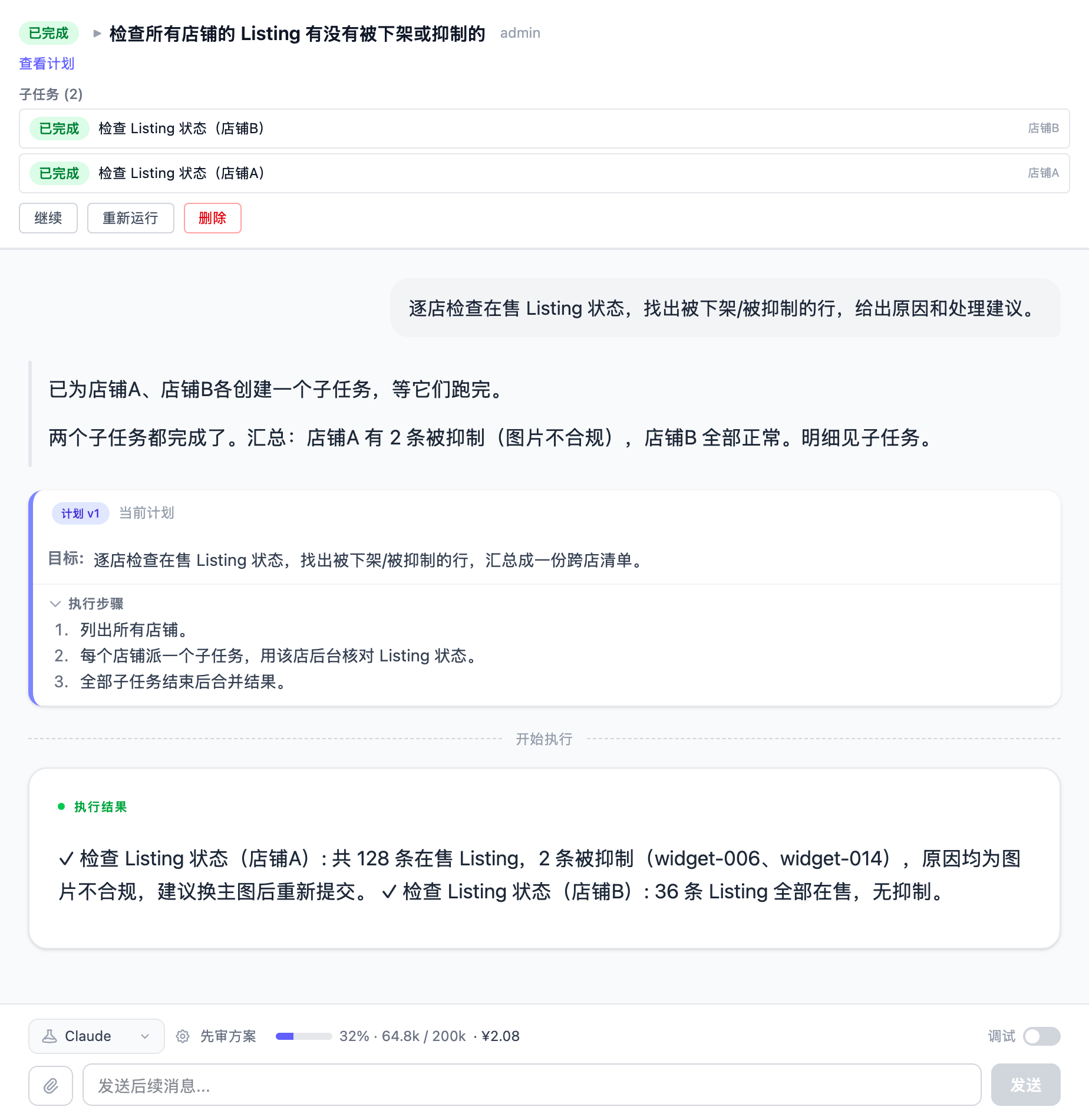
因此:单个店铺的工作,直接在店铺下创建任务(少一层转发,还共用同一份店铺记忆);跨店铺的巡检、汇总类工作,才使用全部店铺任务,让 AI 分头执行、最后合并结果。定时任务里也有同样的两种范围,见定时任务。完整场景的分步演示见使用示例。
自动模式与先审核模式
- 自动:AI 自己规划、直接执行,全程可以查看、可以停止。适合你已经信任的常规操作。
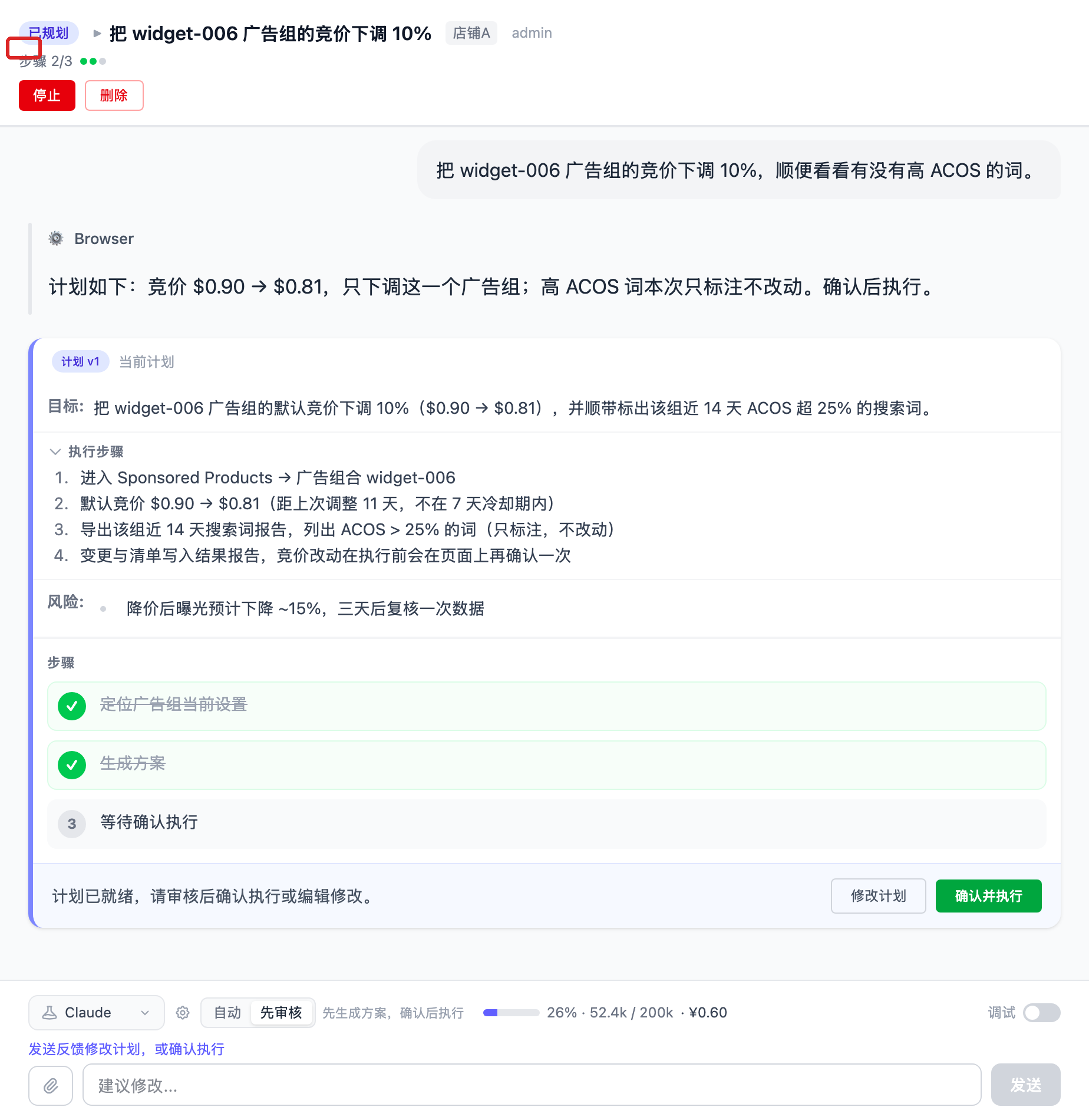
- 先审核:AI 先把执行计划写出来给你看(状态已规划),你点击确认并执行才开始操作;不满意就在输入框里提交修改意见——发送反馈等于驳回, AI 会按你的意见重写计划(v2、v3……),直到你确认为止。
两种模式在任务详情底部用自动 / 先审核开关切换(鼠标悬停有说明:自动=跳过审核,立即执行;先审核=先生成方案,确认后执行)。新任务的默认值在设置›通用›任务默认设置›默认执行模式里修改。任务创建之后也可以切换,切换从下一次开始执行时生效。全部店铺的任务没有这个开关,界面固定显示先审方案——这类任务执行前一定会把方案交给你过目。
任务状态怎么看
想知道任务进行到哪一步,看列表和详情里的状态标签:
| 状态 | 含义 |
|---|---|
| 待处理 | 刚创建,还没有启动 |
| 排队中 | 在等浏览器或并发额度 |
| 规划中 | 先审核模式,AI 正在写执行计划 |
| 已规划 | 计划已生成,等你确认并执行 |
| 运行中 | 正在操作 |
| 等待中 | AI 在等你,或在等某个条件成立 |
| 已完成 | 已交出结果报告 |
| 失败 | 出了错,具体原因见详情 |
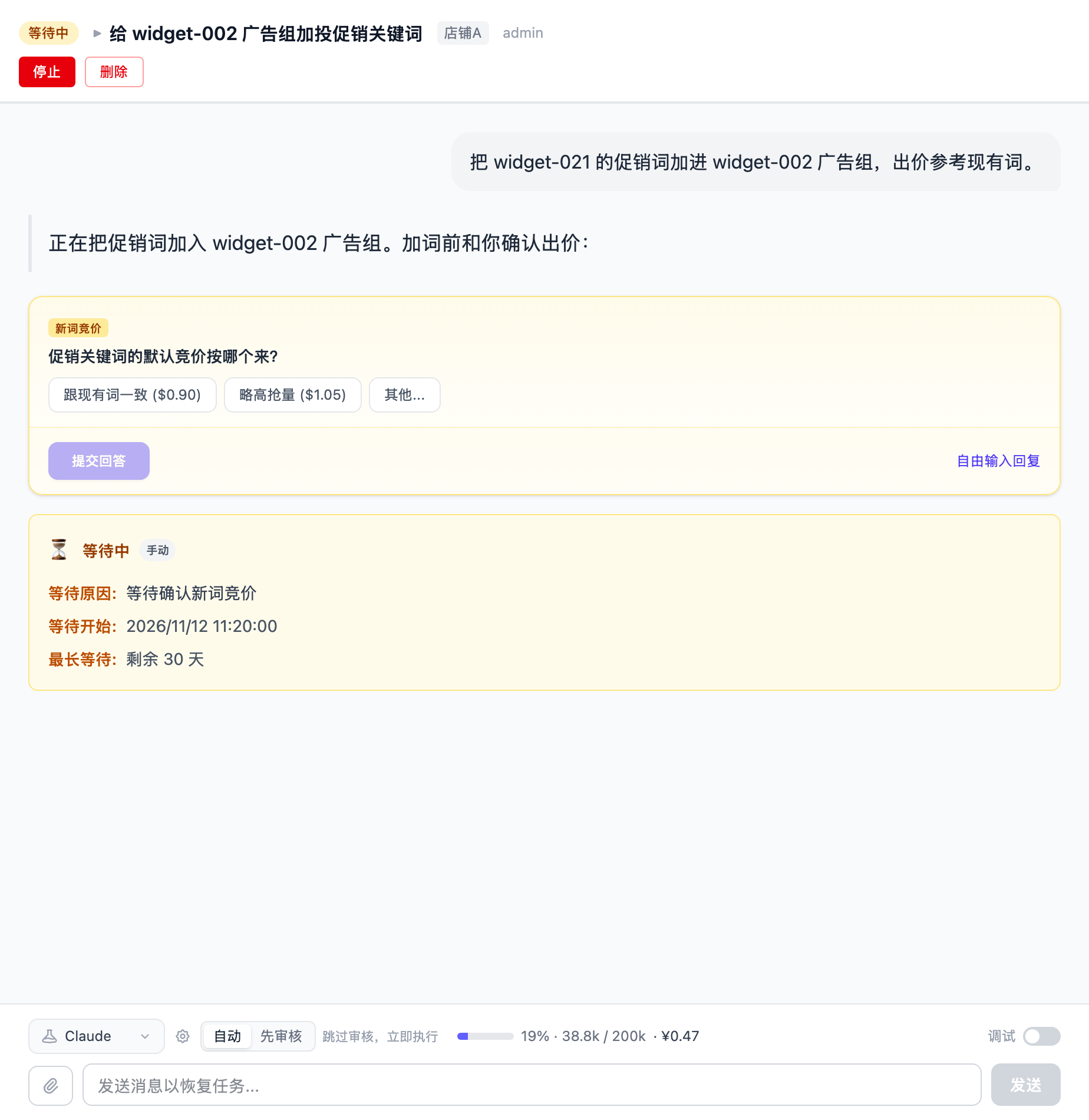
排队中表示任务在等浏览器条件或并发额度,原因见并行与排队。等待中有三种情况:有问题等你回答、在等邮件回复之类的条件成立、或者在等子任务完成。失败的任务可以查看原因后再追问、重试,或者停止后修改描述重新创建。
已完成不等于每件事都办妥:AI 没有完成的部分会在结果报告里如实列出注意事项,状态仍然是已完成。等待条件的任务最长等待 30 天,超时会转为失败。
AI 提问时怎么回答
任务在等你时,对话里会出现一张问题卡片:AI 给出几个候选选项,点选其中一个,或点击其他...自己填写;几个问题都回答完才能提交回答。你也可以放弃选项、使用自由输入回复,或者直接发送一条消息——问题卡片会标记为你改为发送了消息(未作答),AI 会按你的新消息继续,不会停在原地。
给正在运行的任务发消息
随时可以在对话输入框追加指令。AI 正在执行时,消息会在当前步骤结束后送达(智能体正在工作——你的消息将在当前步骤完成后发送);它正在等你时,消息立刻生效(智能体正在等你——你的消息会立即调整它的下一步)。
任务完成后
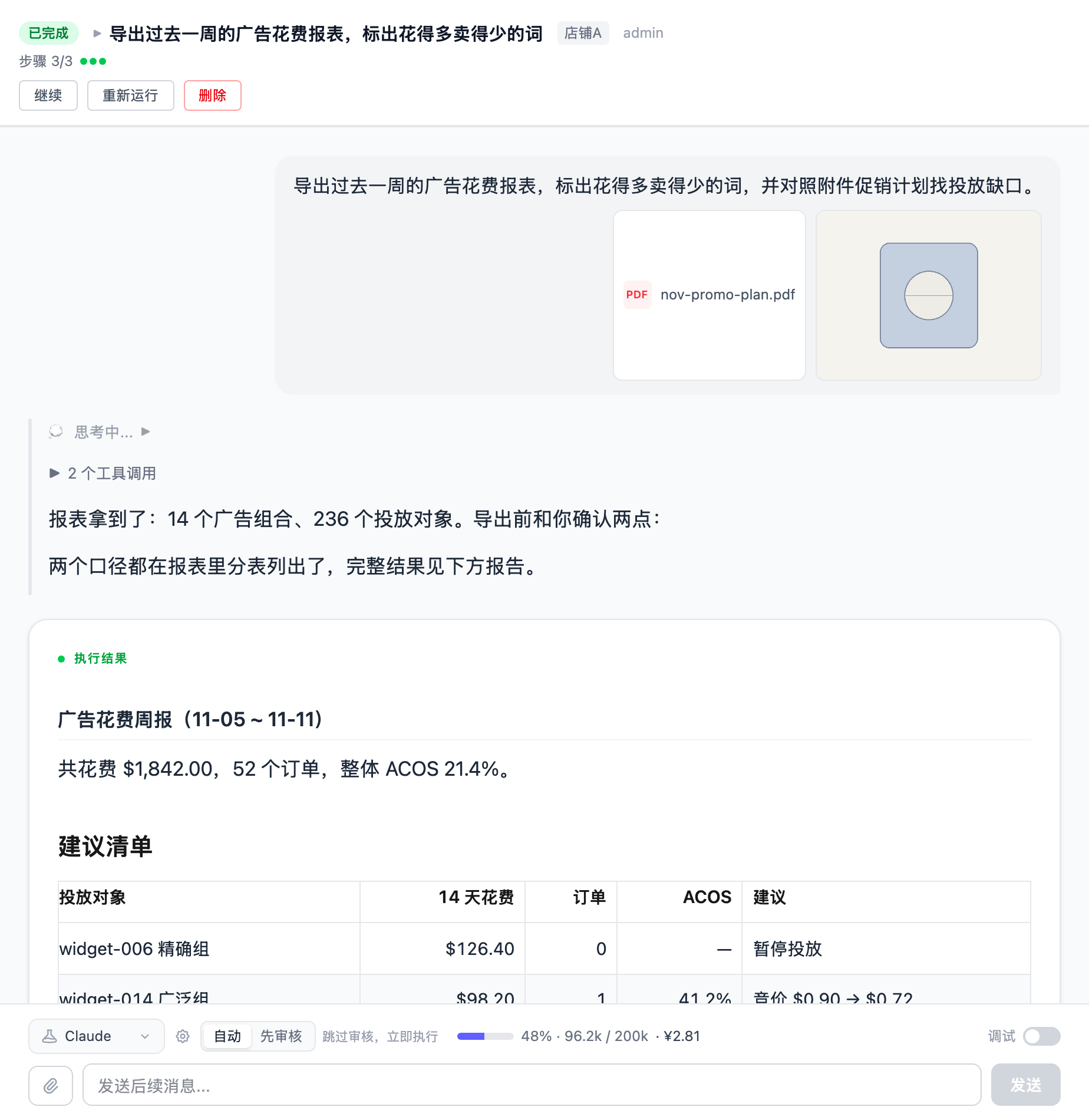
- 执行结果:任务结束后会有一份结果报告,说明做了什么、结论是什么、哪些没有做到;
- 文件:任务过程中产出的文件放在任务的工作目录里(服务器本机
~/.vibe-seller/tasks/<任务 id>/,结果报告通常会写明路径)。店铺任务的重要产物(报表、导出)由 AI 归档进该店铺的运行数据,在知识库页面可以直接浏览下载; - 对话:完成后仍然可以继续发消息,见下一节。
任务详情底部还有一个用量标签:当前上下文使用了多少(百分比,接近上限会变红)、输入和输出 token、轮数,以及按公开模型价格估算的费用(订阅套餐内的会标注套餐内)。
继续、重试、停止和删除
- 追问:给已完成或失败的任务发消息,是在同一个任务里继续——同一个会话、同一份工作目录,之前下载好的文件、做了一半的成果都还在;
- 继续:详情页头部的继续按钮相当于替你说接着上次的进度做,不要从头重写,它会复用已保存的中间成果,适合昨天中断、今天接着做的场景;
- 重试:⚠️ 重试是推倒重来——清空这个任务的对话历史和工作目录,从头再执行一次(确认框原文:「这将清空该任务的历史记录并从头重新开始,确定吗?」)。任务执行产生的文件(下载的报表、抓取的数据)会一起删除;你上传的附件会保留。想在上次的成果基础上继续,请使用追问或继续,不要用重试;
- 停止:随时可以停止。停止后任务记为失败(原因任务已被用户停止),历史与文件都保留,之后可以追问也可以重试;
- 删除:删除会把任务连同它的子任务整棵树和磁盘上的工作文件一起清除,删除前会明确警告。任务正在执行时无法删除,请先停止。
已完成和失败的任务不会被界面隐藏,但会被自动清理:默认每天删除 30 天前的已完成和失败任务(跨店任务的汇总父任务会保留,方便你回看每次运行)。想保留更久或关闭这个行为,在设置›通用›任务默认设置›自动删除旧任务里修改天数, 0 表示不删除。
并行与排队
不同店铺的任务各用各的浏览器,天然并行。同一个店铺里的多个任务通常也并行——在同一个浏览器里各开各的标签页。只有两种情况会排队(状态排队中):一是任务需要把同一个紫鸟档案切换到不同国家站点(一个档案一次只能登录一个国家),二是定时任务勾选了店铺逐个运行。另外,同一台机器上同时工作的 AI 数量有上限,在设置›通用›最大并发数调整(默认 2,最高 10)。