在 Codex 里接入 Vibe Seller
接好之后,在 Codex 的对话里就能让 Vibe Seller 建任务、跟进进度、回答提问。
需要准备两样东西:
- 一个 API Key:见第一步:创建 API Key。创建成功后弹出的窗口里有你的服务器地址和 Codex 的现成配置;
- 已经安装 Codex:从 chatgpt.com/codex 下载。
接入
-
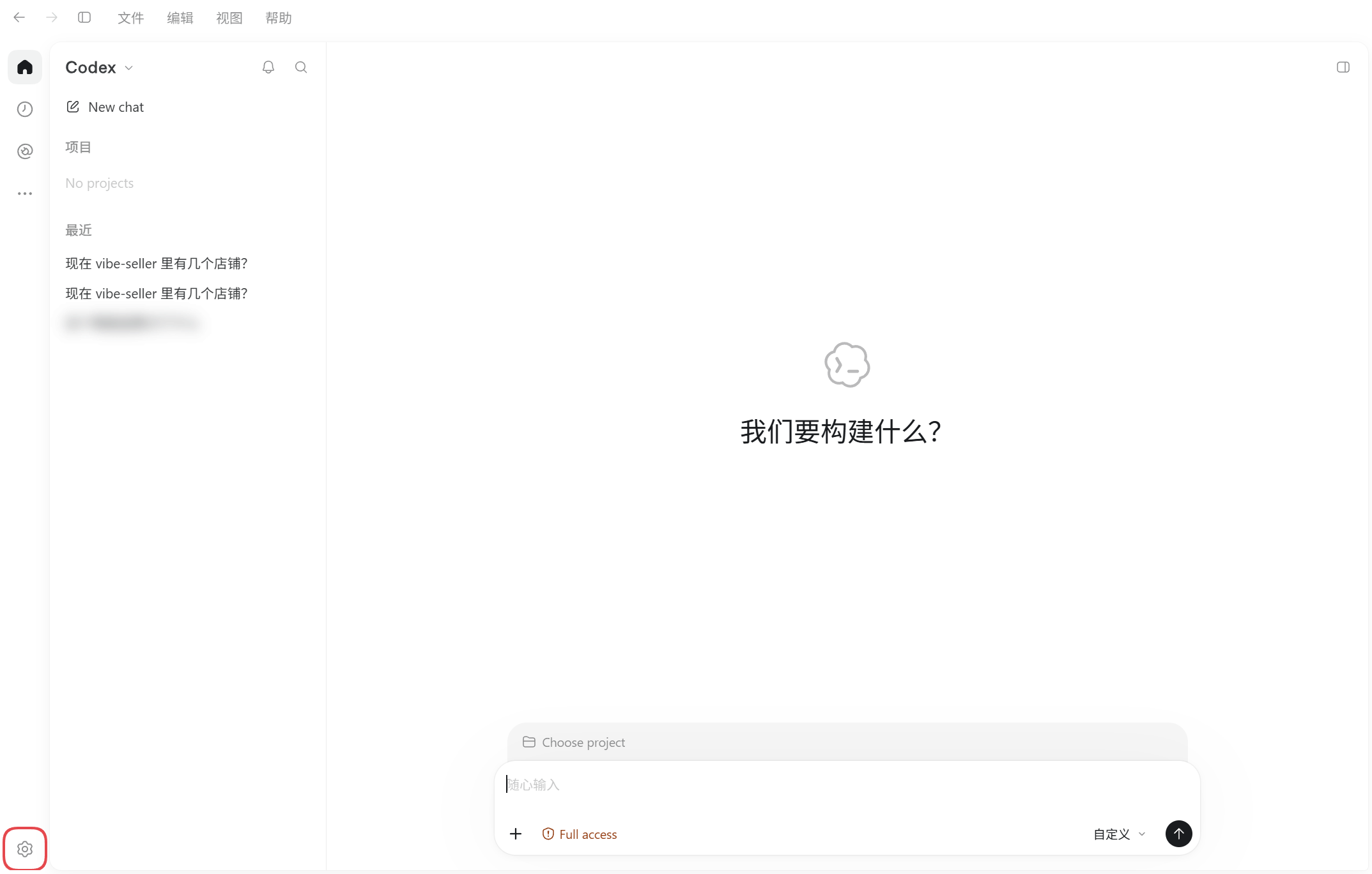
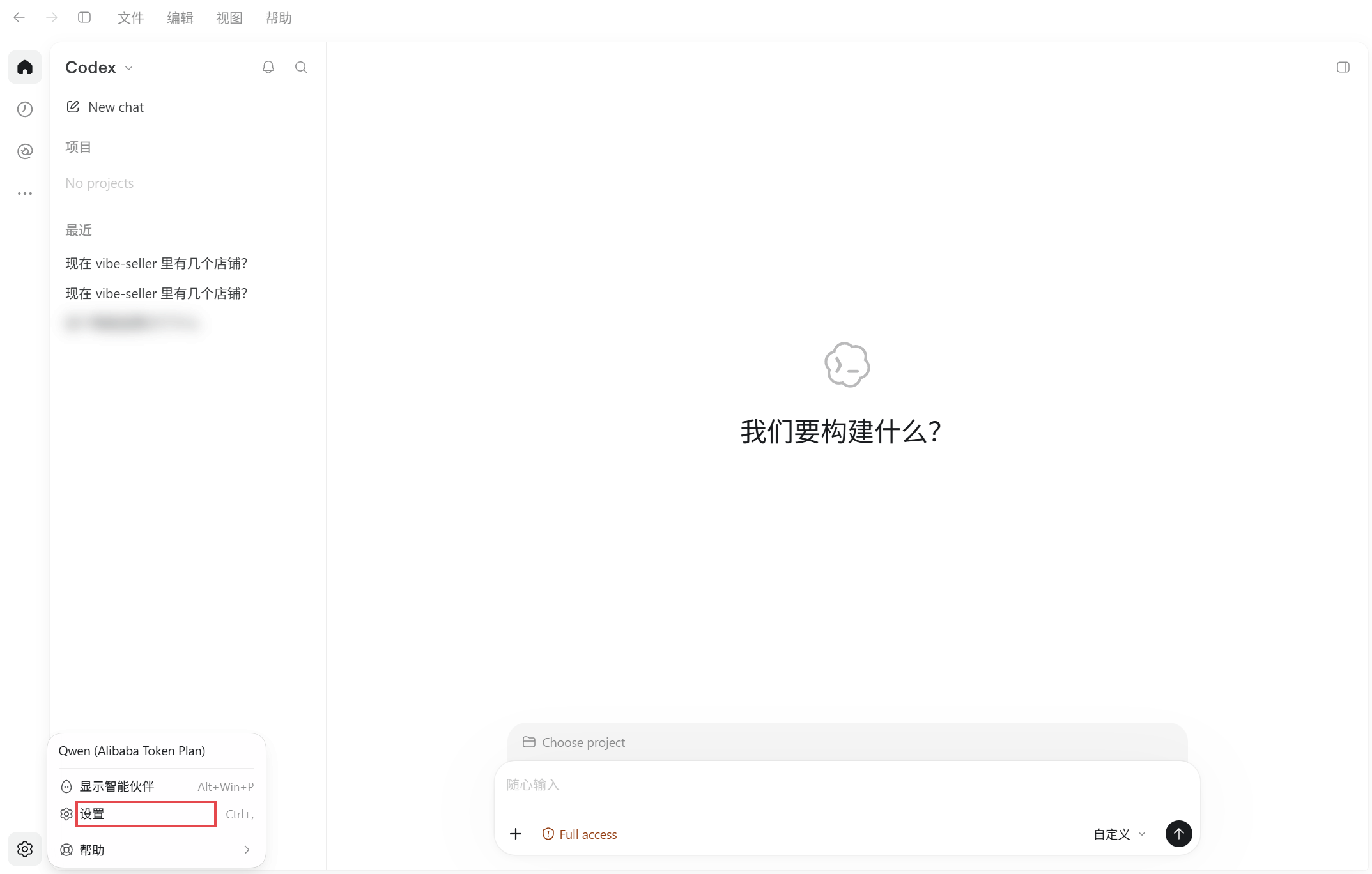
点左下角的齿轮,在菜单里选设置。
-
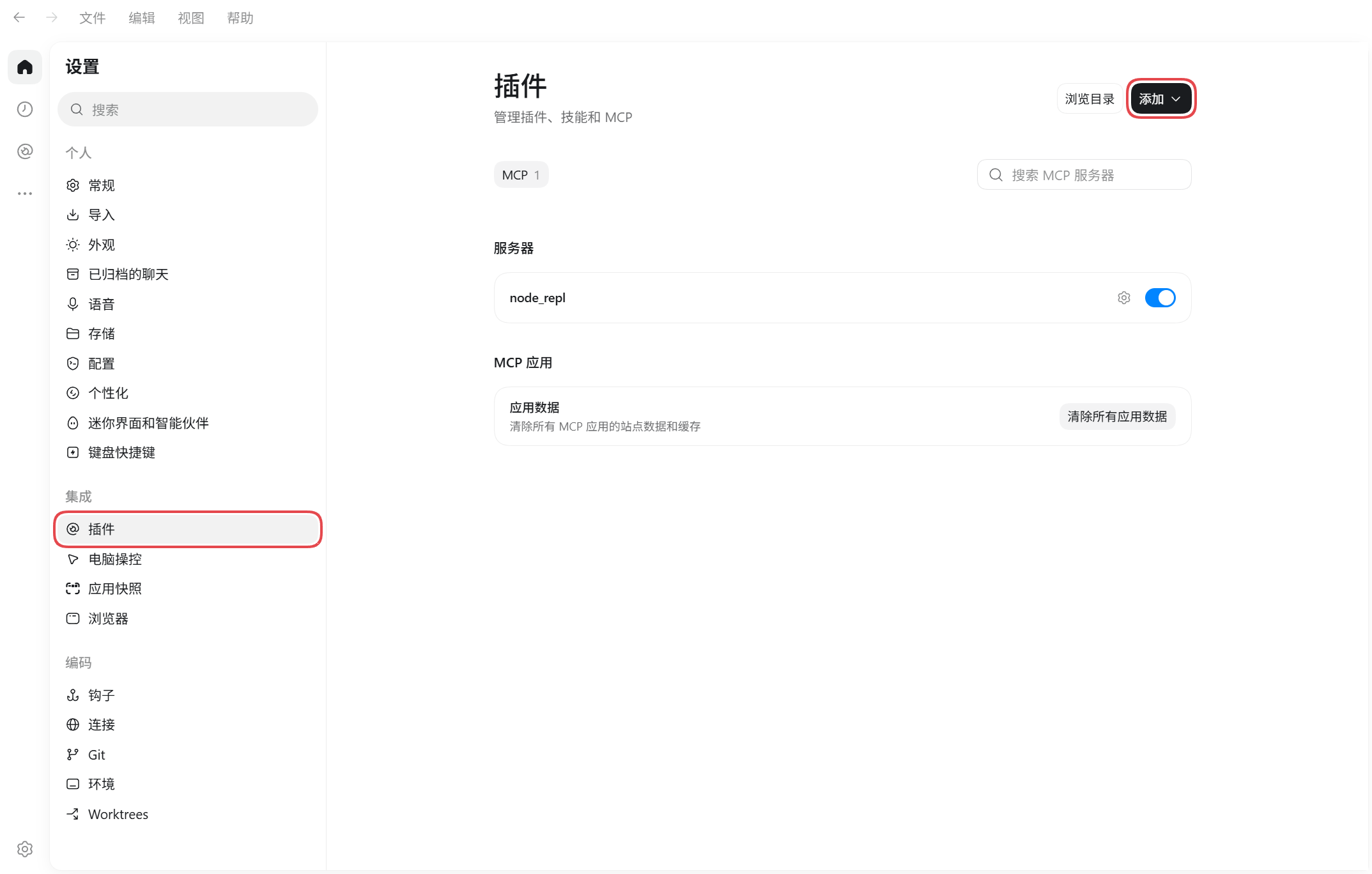
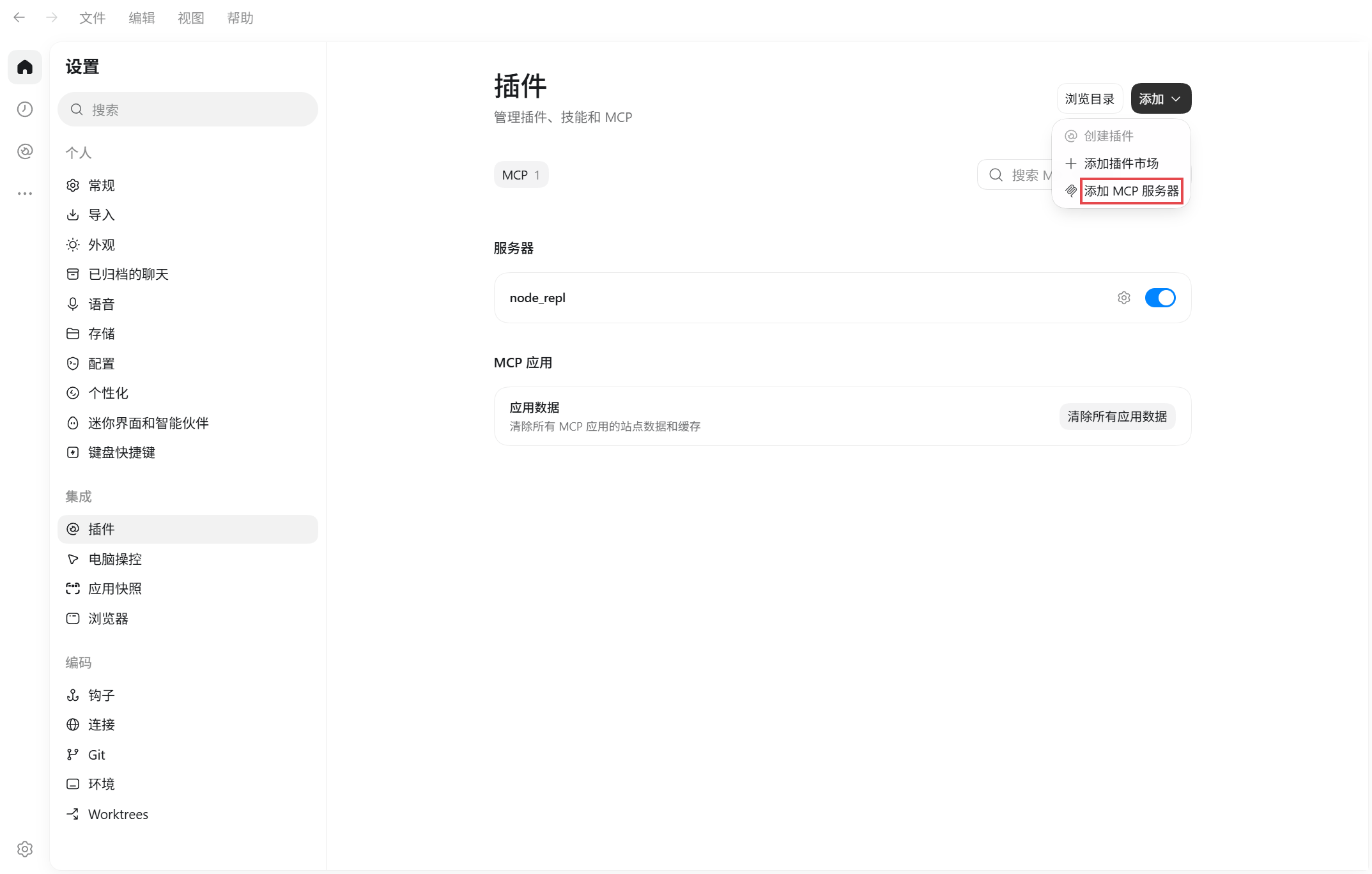
在设置左侧选插件,再点右上角添加›添加 MCP 服务器。
-
照下表填写表单。要复制的值都在弹窗界面操作标签里,点旁边的复制再粘贴,不用手打。
Codex 表单里的字段 填什么 示例(假的) 名称 弹窗里的名称 vibe-seller类型 选流式 HTTP — URL 弹窗里的URL http://192.168.1.10:7777/api/mcp标头 · 左边的键 弹窗里的请求头名称 Authorization标头 · 右边的值 弹窗里的请求头值 Bearer vst_AbC123xYzBearer 令牌环境变量、来自环境变量的标头 留空 — 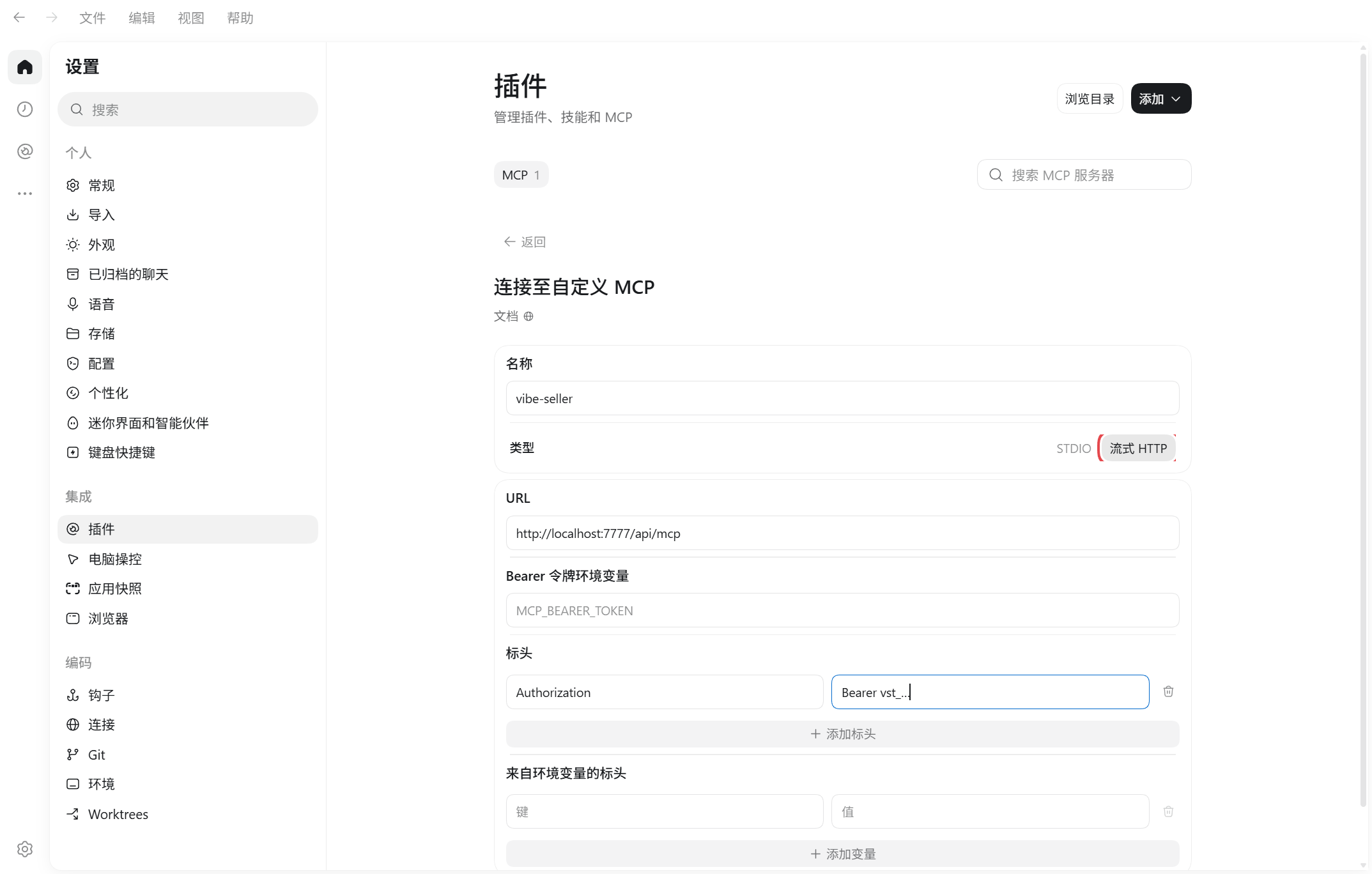
-
保存后,列表里出现
vibe-seller,开关已经打开,立即生效。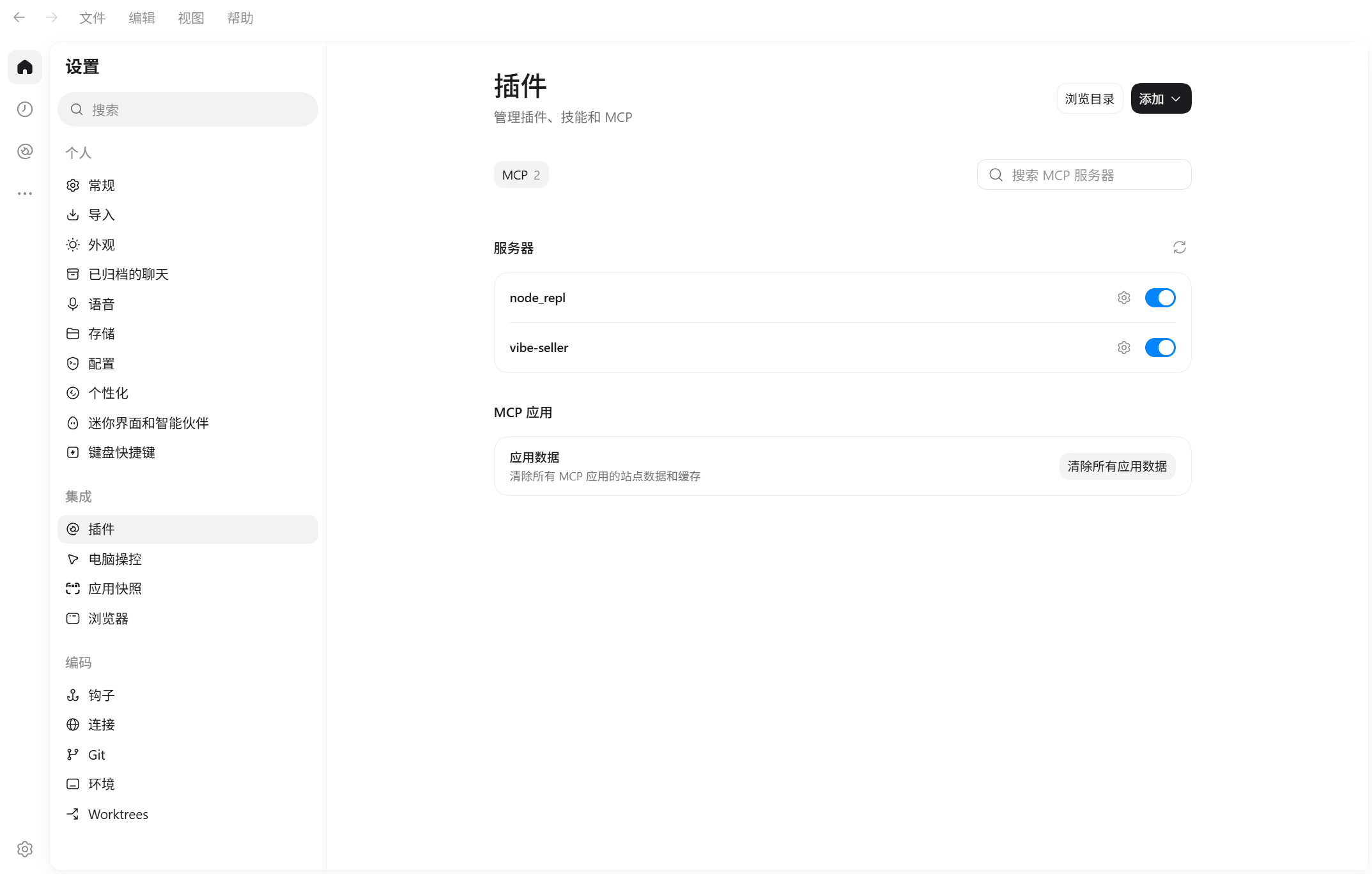
配置文件是 ~/.codex/config.toml(Windows 上在
C:\Users\<你的用户名>\.codex\config.toml)。也可以从设置›配置点打开 config.toml直接打开它。
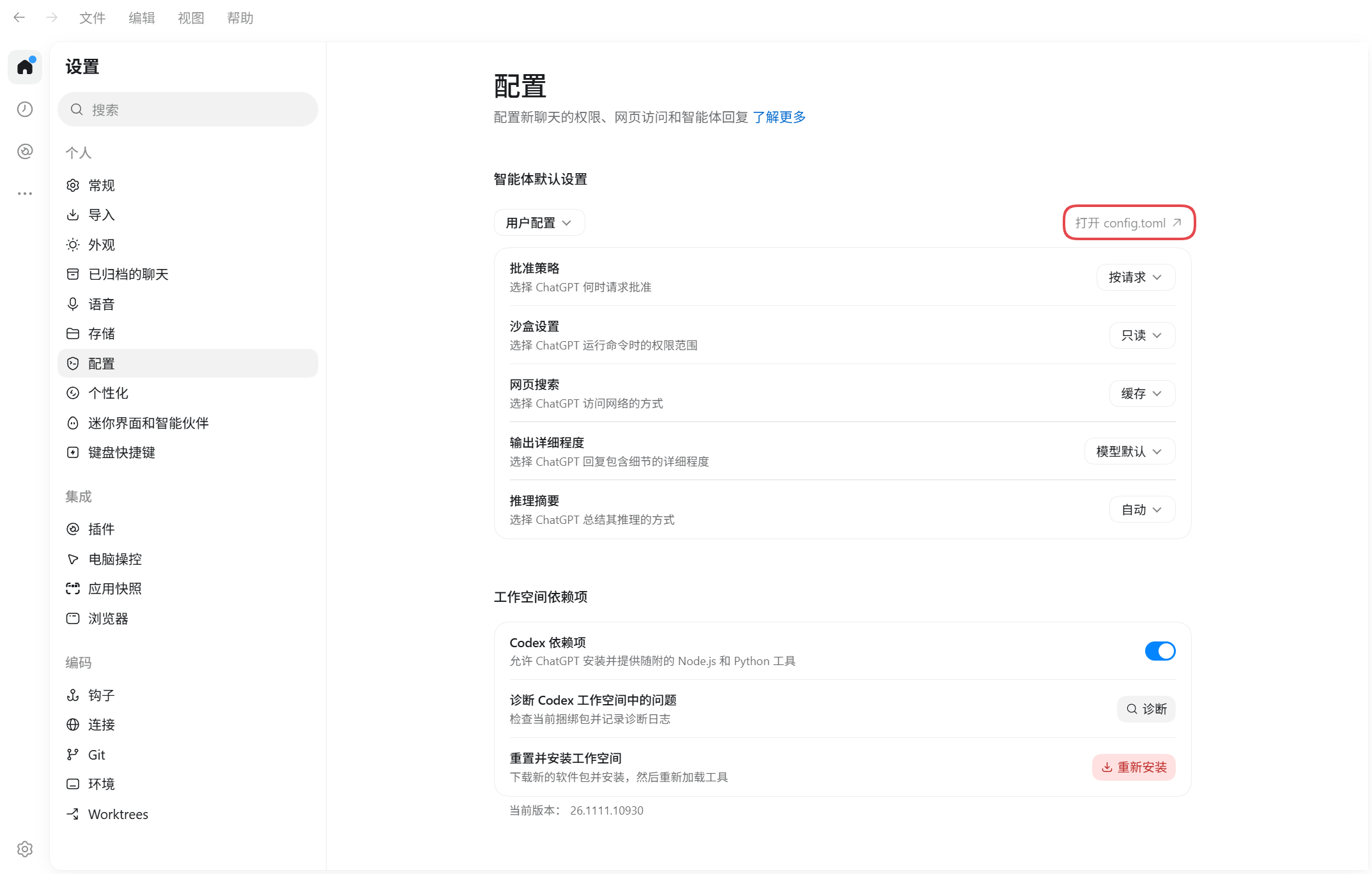
把弹窗命令行 / 配置文件标签里那段粘贴到文件末尾,保存,然后彻底退出 Codex 再重新打开。这一段长这样:
[mcp_servers.vibe-seller]
# 默认连本机;Vibe Seller 在另一台电脑上时,把 localhost 换成那台电脑的地址
url = "http://localhost:7777/api/mcp"
http_headers = { "Authorization" = "Bearer vst_…" }
同一段配置不要粘贴两次
文件里出现两个 [mcp_servers.vibe-seller],整个 config.toml
都会失效。
确认接好了
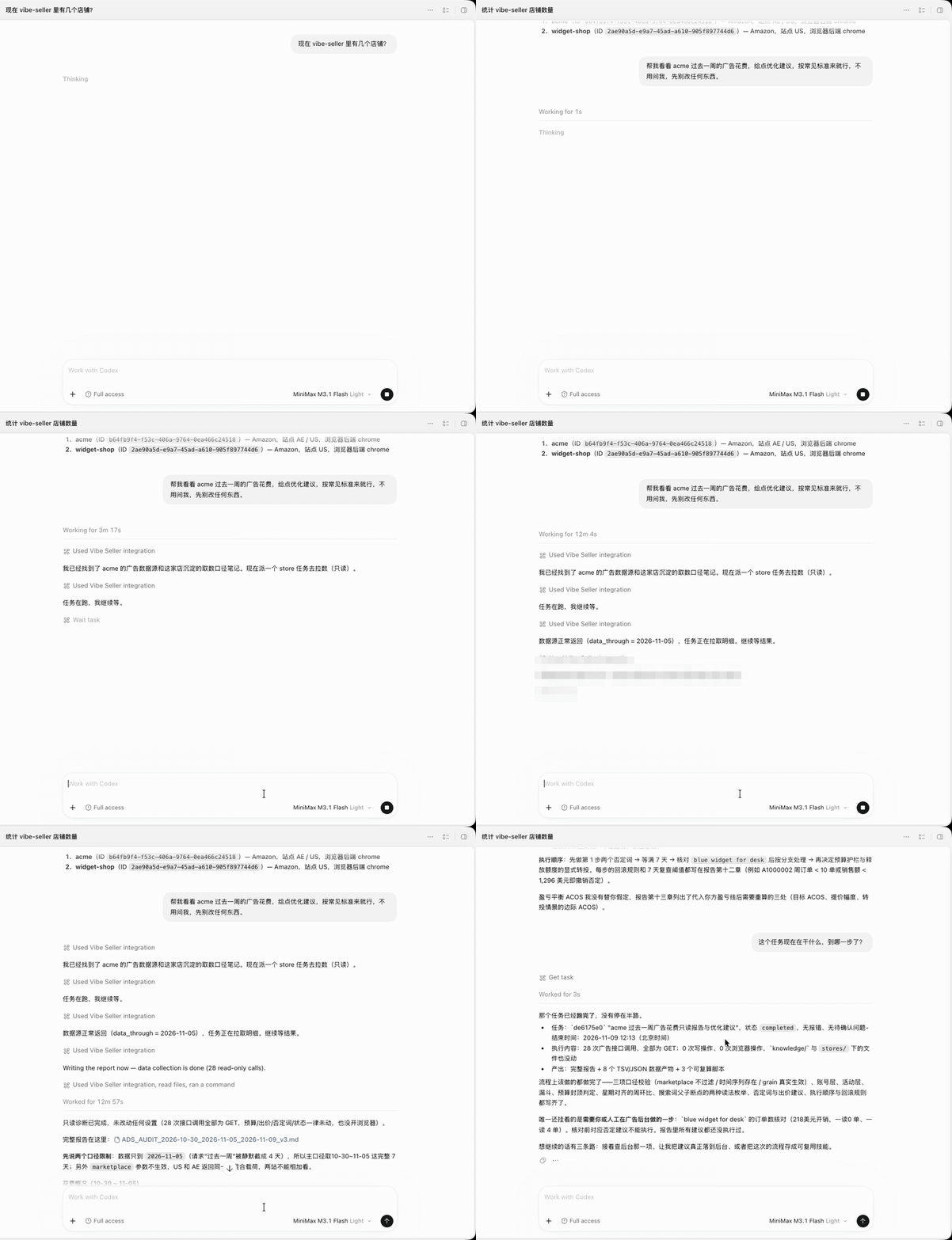
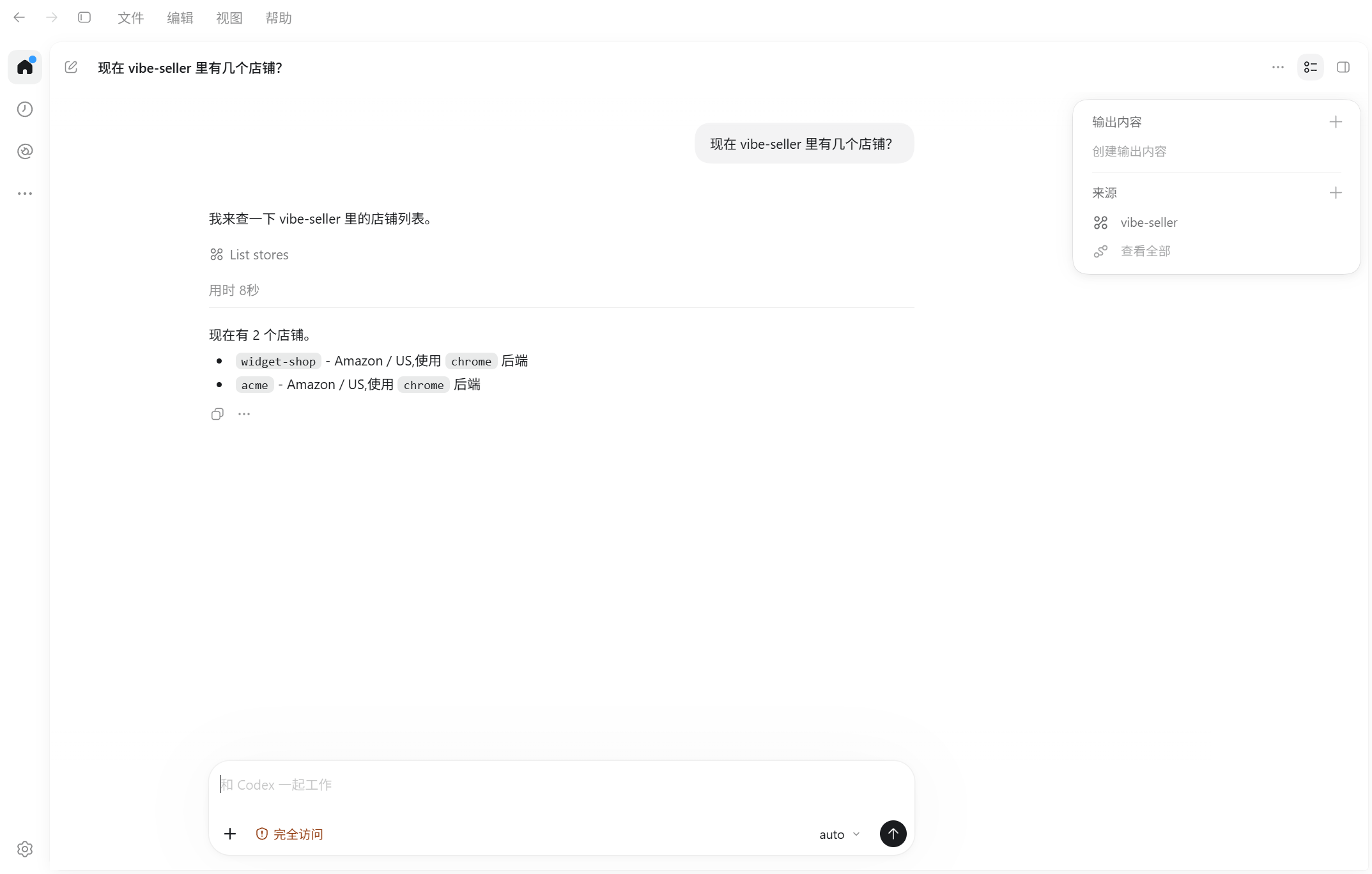
新建一个对话,问现在 vibe-seller 里有几个店铺?。它调用工具把你的店铺列出来,就接好了。
修改或移除
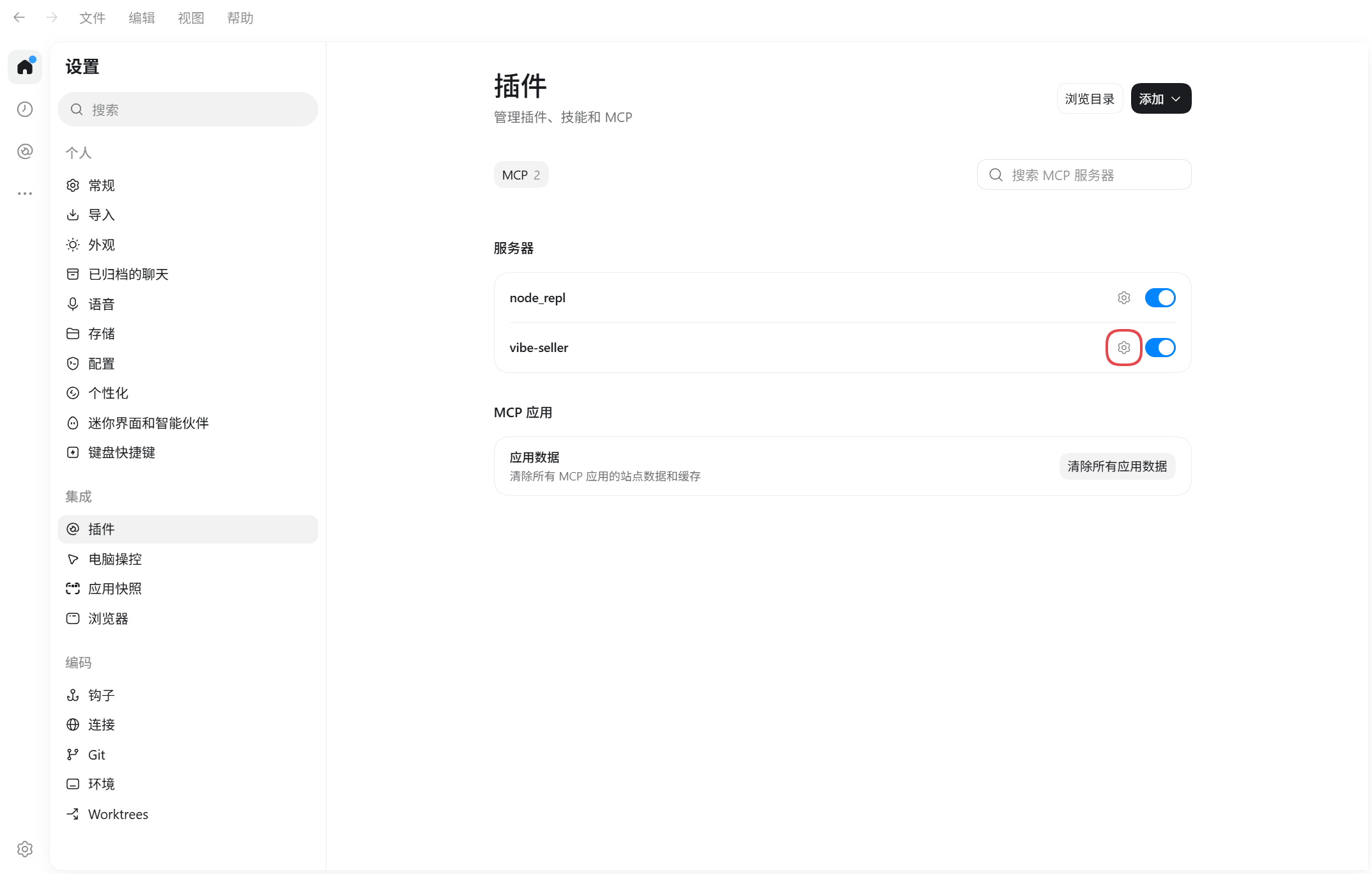
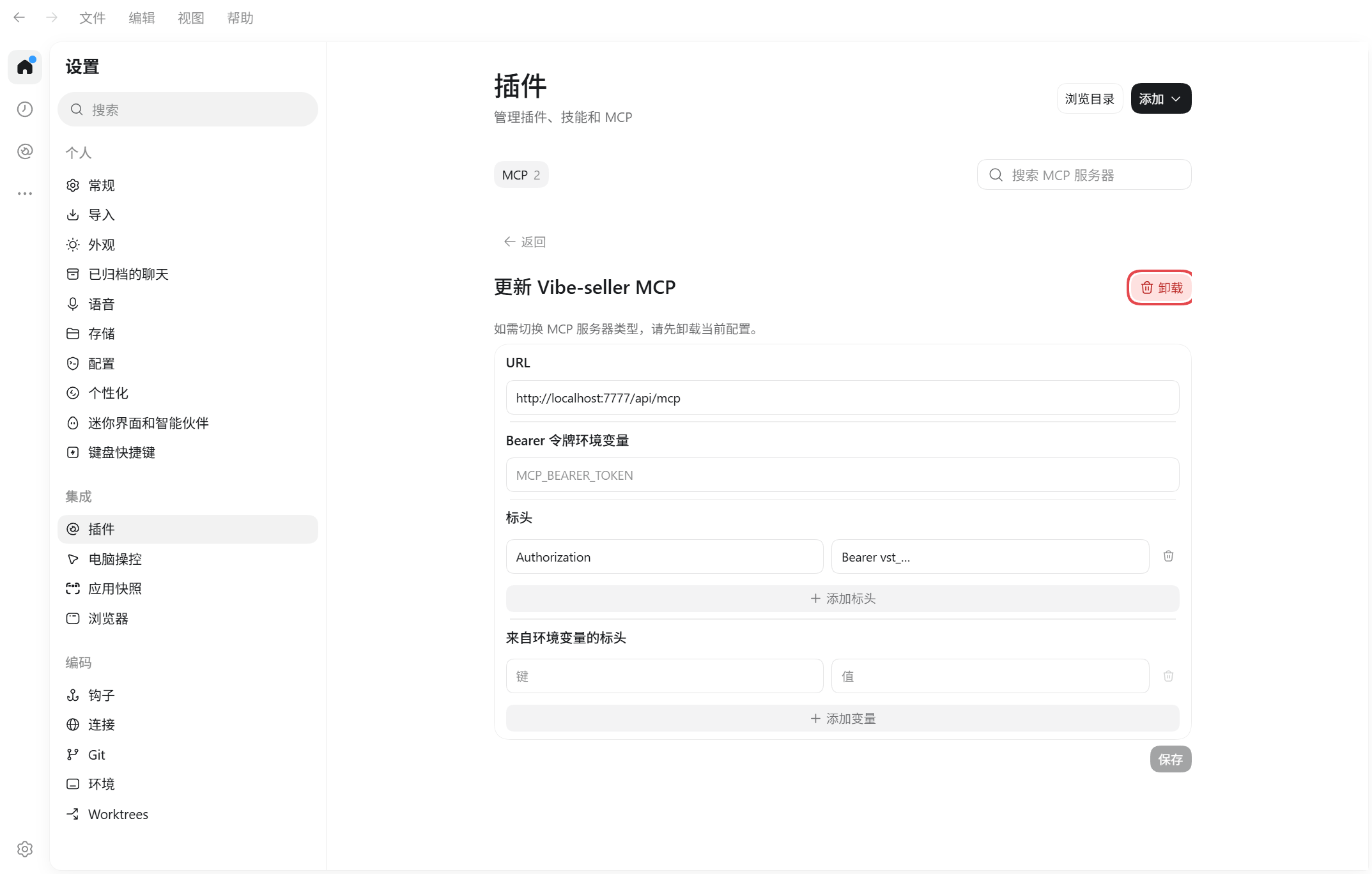
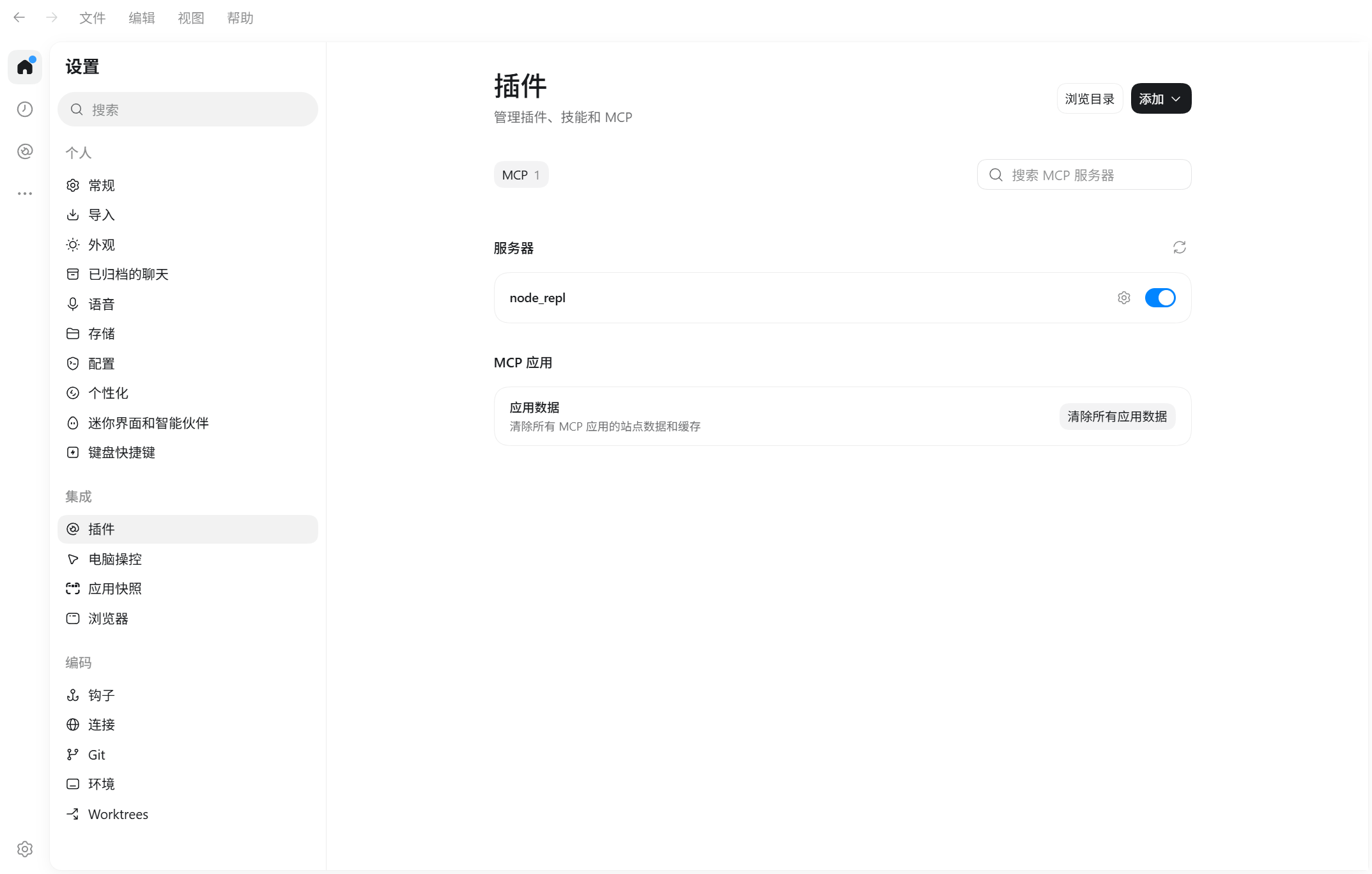
要改地址或换 Key,在设置›插件的列表里点 vibe-seller 那一行的齿轮,进详情页改URL或标头;点卸载就是删除,没有二次确认。
接下来